Computer Hoy

Microsoft Excel

Cómo copiar el formato de un gráfico en Excel

En Excel, si te has tomado mucho tiempo en diseñar el aspecto de un gráfico y deseas aplicar todas esas mismas características a otro, puede resultarte muy laborioso tener que volver a escoger todos esos formatos en el nuevo gráfico. El truco está en copiarlos todos y pegarlos con un solo click.

Formato personalizado para rellenar celdas en Excel

Te explicamos cómo crear un formato personalizado en Excel que se encargue de rellenar, de manera automática y con un determinado carácter, el contenido completo de una celda. Te resultará muy útil en documento tipo formularios en los que el usuario debe rellenar ciertas partes.

Recopila en Excel las excusas de su mujer para no tener sexo

La mujer estaba a punto de salir de viaje durante 10 días cuando recibió el email de su maridoEl registro data las veces que el marido le pidió tener relaciones y las excusas que ella ponía para negarseLa excusas más comunes "estoy viendo la tele" o "necesito una ducha"

Cómo vincular el título de un gráfico de Excel a una celda

Desde Excel, es posible vincular el título de un gráfico al contenido de una celda concreta de una hoja de cálculo. La ventaja de hacer esto es que, cuando varíe el contenido de dicha celda, también lo hará de manera automática el título en cuestión.

Excel: Introducir datos fácilmente con listas desplegables

Excel te da la posibilidad de introducir rápidamente datos en una celda, seleccionándolos directamente desde una lista desplegable. Esta función la hallarás entre las opciones de validación de datos de esta hoja de cálculo.

Excel: Personalizar el formato de los datos en un gráfico

Los ejes de coordenadas y los rótulos muestran una escala de valores numéricos para representar los datos de los gráficos. Al igual que ocurre con el formato de los números de los celdas, también lo es personalizable el de los valores numéricos de un gráfico (de los ejes y los rótulos, por ejemplo).

Excel: Viñetas en tus celdas

Excel no es un procesador de textos, por esta razón carece de funciones propias de estos, Por ejemplo, no incluye la posibilidad de crear viñetas, lo cual, en ocasiones, sí que puede resultar útil a muchos usuarios. Te explicamos un modo de lograrlo, dotando a Excel de esta característica.

Utilizar y crear listas personalizadas en Excel

Te explicamos cómo puedes usar las listas predeterminadas que incluye la hoja de cálculo Excel y también a crear las tuyas propias. Las listas son series de datos que se rellenan de manera automática, lo que permite no tener que introducir, uno a uno, cada uno de sus elementos.

Mantener a la vista la sintaxis de una función en Excel

Tras escribir una formula en una celda de la hoja de cálculo Excel, desaparece su sintaxis y aparece su resultado. La función original siempre puedes consultarla desde la barra de fórmulas, sin embargo, existen varios métodos para ver esta sintaxis también en la celda. Te contamos cuáles

Guarda, abre y gestiona varios libros a la vez en Excel

Un área de trabajo en Excel es un archivo que guarda información sobre la visualialización de los libros abiertos. Cuando guardas un área de trabajo, lo hace también la configuración de la visualización de los libros abiertos. Cuando abres el área, recuperarás el trabajo tal y como lo de dejaste.

Cómo resaltar valores negativos en un gráfico de Excel

En Microsft Excel, los gráficos de columnas, barras o con, por ejemplo, formas cilíndricas, cónicas o piramidales muestran sus columnas hacia abajo si el valor que éstas deben representar es negativo. Pero, además, existe un modo para variar su color para destacarlo de los valores positivos.

Cómo compartir contactos entre Outlook.com y Excel

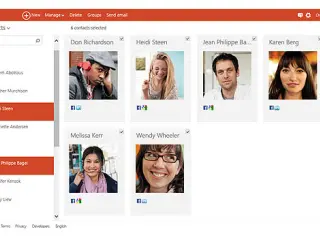
Si utilizas Outlook.com como gestor de correo, te puede resultar útil compartir la lista de contactos que tengas en él con la hoja de cálculo Excel. Quizá para gestionarlos desde allí, ordenarlos, imprimirlos, compartirlos, etc. Te explicamos cómo hacerlo desde este servicio web.

Cómo cambiar el orden en los puntos de un gráfico de Excel

Cuando creas un gráfico en Excel, también tienes la posibilidad de cambiar o invertir el orden con el que, por defecto, se muestran los ditintos puntos (barras, columnas…). Aunque esto puedes llevarlo a cabo en cualquier versión, te explicamos ahora el proceso en Excel 2010.

Cómo incluir imágenes en los comentarios de Excel

Los comentarios se usan en Microsoft Excel para añadir información extra sobre el contenido de una determinada celda. Lo habitual es incluir en ellos texto, pero también cabe la posibilidad de añadir en imágenes. Te explicamos cómo hacerlo en Excel 2013, pero también podrás en versiones previas.

Cómo resaltar diferencias entre filas en Office 2013

Desde Microsoft Excel y, sin la necesidad de usar fórmulas o funciones, es posible comparar rápidamente varias columnas entres sí, de manera que queden marcadas aquellas celdas que difieren en algunos de sus valores. Te explicamos cómo hacerlo en el siguiente tutorial.

Trucos Office 2013: Anotar la sintaxis de las funciones

Poder anotar en tu hoja de cálculo de Excel 2013 la sintaxis completa de aquellas funciones qué tú mismo indiques, puede resultar un método muy efectivo para mantener un recordatorio permanente de los argumentos que intervienen en funciones complejas. Te explicamos cómo puedes lograrlo. 

Trucos Office 2013: Cierra todo el trabajo de una sola vez

Los programas Word, Excel y PowerPoint, en su versión 2013, siguen este sistema de apertura: cada documento, hoja o presentación se abre en una ventana independiente. Así que, si mantienes abiertos varios y tienes que cerrarlos, tendrás que hacerlo uno a uno. Te explicamos como hacerlo de una vez.

Trucos Office 2013: Análisis rápido de un rango de valores

La última versión de la hoja de cálculo de Microsoft, Excel 2013, incorpora la herramienta de Análisis rápido que, de manera inmediata, analiza el valor de un rango de datos y le aplica una escala de color o un símbolo acorde a sus valores. Si lo prefieres, también te permitirá crear minigráficos

Trucos Office 2013: Relleno rápido de celdas en Excel

Aprovechar las ventajas que la nueva herramienta de Excel 2013 denominada Relleno rápido te permitirá ahorrar tiempo en la introducción de datos repetitivos, algo muy útil en el caso de listados extensos. Nosotros vamos a usarla de modo que nos permita extraer de un listado determinados datos.

Trucos Office 2013: Abre un documento en la última posición

Office 2013 te da la posibilidad de abrir un documento de Word, una hoja de cálculo o una presentación en la última posición, justo donde dejaste el trabajo. También te proponemos otra opción que consiste en abrir un documento pero en la ubicación que tú le indiques, en cualquier texto o línea.

Página 7 de 8