6 trucos para mejorar la eficiencia de Microsoft Outlook
Elígenos como tu fuente preferida en Google.
Gestionar tu bandeja de entrada puede parecer una tarea abrumadora, pero con Microsoft Outlook y algunos trucos útiles, puedes transformar esta experiencia en una actividad más organizada y menos estresante.
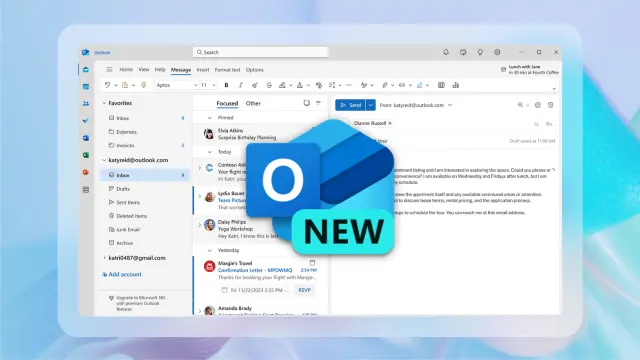
Outlook es uno de los servicios más completos de Microsoft, ya que te permite gestionar tus correos desde una aplicación de escritorio muy robusta o, si prefieres, desde un navegador web. Esta versatilidad y su amplia gama de funciones hacen que sea una herramienta esencial para todo tipo de usuarios.
Además de permitirte enviar y recibir correos electrónicos, Outlook cuenta con funciones adicionales como la gestión de tareas y contactos. Está diseñada para optimizar tu flujo de trabajo, permitiéndote mantenerte organizado.
Su interfaz intuitiva facilita la navegación, además, ofrece opciones avanzadas como la creación de reglas y filtros para automatizar la gestión de correos, y la posibilidad de compartir calendarios y organizar reuniones.
Aunque Microsoft Outlook cuenta con una gran cantidad de funciones útiles, hay ciertos trucos que pueden ayudarte a mejorar aún más la eficiencia en la gestión de tu bandeja de entrada. En este artículo, te compartimos seis trucos esenciales para aprovechar al máximo esta potente herramienta.

Organiza tu bandeja de entrada con carpetas y sub carpetas
Una de las claves para mantener una bandeja de entrada eficiente es tener una estructura de carpetas bien organizada. Esto te permite clasificar tus correos electrónicos según su tipo y prioridad, facilitando la búsqueda y la gestión de los mismos.
Por ejemplo, puedes crear carpetas principales para Trabajo, Personal y Facturas, y dentro de cada una, crear sub carpetas más específicas. De esta forma, podrás localizar rápidamente los correos que necesitas y mantener tu bandeja de entrada limpia y organizada.
Automatiza la clasificación de correos con reglas y filtros
Outlook te permite configurar reglas y filtros para automatizar la organización de los correos entrantes, dirigiéndolos a las carpetas correspondientes automáticamente. Esto es especialmente útil si recibes un gran volumen de correos diarios y necesitas ahorrar tiempo en su gestión.
Las reglas pueden basarse en varios criterios, como el remitente, el asunto o palabras clave específicas. Para configurar una regla, ve a la pestaña Inicio y haz clic en Reglas en el grupo Mover. Selecciona Administrar reglas y alertas y luego Nueva regla.
Aquí, puedes elegir entre plantillas disponibles o crear una regla desde cero especificando las condiciones y acciones relevantes. Por ejemplo, puedes configurar una regla para que todos los correos de un cliente específico se muevan automáticamente a una carpeta designada.
Crea pasos rápidos personalizados

Los pasos rápidos son accesos directos personalizables que te permiten realizar varias acciones con un solo clic. Por ejemplo, puedes crear un paso rápido para marcar un correo como leído y archivarlo, o para responder a un correo con una plantilla predefinida.
Para crear un paso rápido, haz clic en la flecha de la esquina inferior derecha de la sección Pasos rápidos en la cinta de opciones de Outlook. A continuación, selecciona Mover a: ?, luego en Nuevo y selecciona una acción de las opciones disponibles. Dale un nombre y luego pulsa en Finalizar.
Prioriza tus correos con la bandeja de entrada enfocada
La bandeja de entrada enfocada es una función que te ayuda a priorizar tus correos electrónicos más importantes. Outlook utiliza un algoritmo de aprendizaje automático para identificar los correos que probablemente sean más relevantes para ti y los separa en una pestaña llamada Prioritarios.
Los correos menos importantes se muestran en la pestaña Otros. Puedes entrenar a Outlook para que clasifique tus correos de forma más precisa moviendo manualmente los correos entre las pestañas para tener una bandeja de entrada más organizada y eficiente.
Para ello, ve a Archivo, donde se abrirá una nueva ventana donde tienes que seleccionar la opción Correo en el menú lateral izquierdo y luego en Ordenar mensajes en Prioritarios y Otros. Por último, haz clic en Aceptar para aplicar los cambios.
Archiva correos antiguos para liberar espacio

Archivar correos electrónicos antiguos es una buena práctica para liberar espacio en tu bandeja de entrada y mantenerla organizada. Todos los mensajes archivados se mueven a una carpeta especial donde puedes acceder a ellos cuando lo necesites.
Para archivar un correo electrónico, selecciónalo y haz clic en el botón Archivar en la cinta de opciones de Outlook. También puedes configurar una regla para archivar automáticamente los correos electrónicos después de un período determinado.
Utiliza indicadores para realizar un seguimiento de tareas pendientes

Microsoft Outlook te permite marcar correos electrónicos con indicadores para recordar que debes realizar una acción relacionada con ellos. Por ejemplo, puedes marcarlo para responderlo más tarde, para reenviarlo a alguien o para recordarte una tarea pendiente.
Para ello, haz clic derecho sobre él y selecciona Seguimiento. A continuación, elige la fecha y hora en la que quieres que Outlook te recuerde el correo electrónico y listo.
Con estos trucos, podrás aprovechar al máximo las funciones de Outlook y optimizar la gestión del correo electrónico, ahorrando tiempo y mejorando tu productividad. Recuerda que la clave está en personalizar la app según tus necesidades y preferencias para crear un flujo de trabajo eficiente.