Cómo poner una foto de perfil en Gmail
Elígenos como tu fuente preferida en Google.
El correo electrónico de Gmail es el más usado del mundo. Es normal tener varias cuentas, que se usan para diferentes actividades: correo personal, profesional, compras, redes sociales...
Si utilizas Gmail a menudo, especialmente en entornos profesionales, poner una foto de perfil ayudará a afianzar tu imagen, y a proyectar tu perfil en redes sociales.
Si tienes varias cuentas, una foto de perfil diferente en cada una de ellas te permitirá identificarlas fácilmente cuando recibas correo.
En este tutorial vamos a ver cómo poner una foto de perfil en Gmail. Es una operación muy sencilla que solo lleva unos segundos, y mejora mucho la visibilidad de tu correo.
Cómo imprimir un correo de Gmail
Comenzamos entrando en Gmail.com, e iniciando sesión con los datos de nuestra cuenta.

En la esquina superior derecha veremos el icono de nuestro perfil. Si no tiene foto, se mostrará la inicial de nuestro nombre:

Toca en el icono de perfil, sobre la letra, y elige la opción Cambiar, para poner una foto de perfil en Gmail:

Se abrirá una ventana en donde puedes arrastrar una foto, o seleccionarla desde tu ordenador:

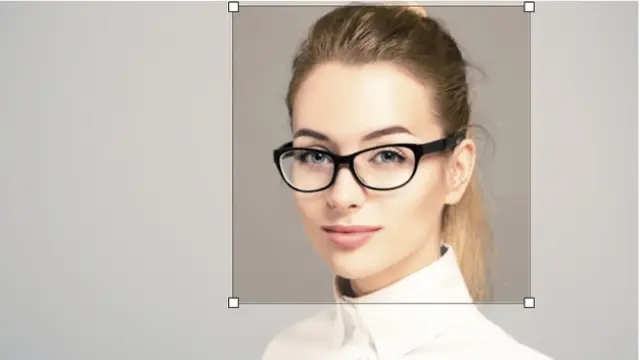
Con los botones Izquierda y Derecha puedes girarla, y con los puntos de las esquinas, seleccionar el área que se incluirá en la foto. Cuando hayas terminado, pulsa el botón Elegir como foto de perfil:

¡Y ya está! En cualquier momento puedes volver a pulsar en Cambiar, para elegir otra foto.
La imagen aparecerá en las notificaciones que te llegan a través de Windows 10 o en el móvil, así como en los mensajes que reciban las personas a las que envías un email, si visitan tu perfil.
Cómo crear una cuenta de Gmail sin número de teléfono