Huawei Mate 10: cómo hacer un factory reset / formatear
Elígenos como tu fuente preferida en Google.
Al igual que pasa con los ordenadores con el paso del tiempo los móviles pueden ralentizarse y muchas veces la solución más rápida pasa por un formateo.
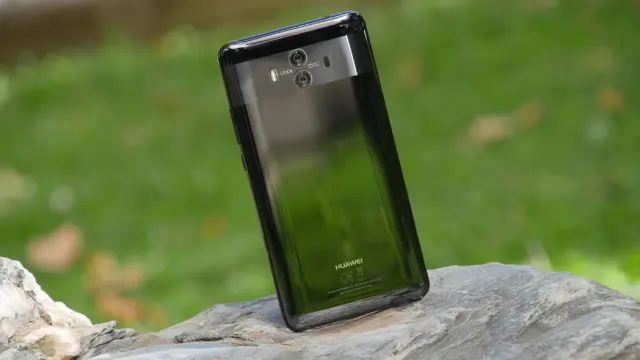
El Mate 10 es un smartphone muy potente, con una gran pantalla, y con el que podrás llevar a cabo ese factory reset o formateo de varias maneras para lidiar con malware o un funcionamiento más lento de lo habitual. Una de ellas es desde los propios ajustes del teléfono y otra arrancando desde el recovery en caso de que el móvil no llegue a encender correctamente.
Mate 10: ¿cómo hacer un factory reset / formatear?
Este proceso lo realices de la manera que lo realices lleva consigo el borrado de la memoria interna del terminal y, por tanto, de los datos y aplicaciones que tengas en el mismo. Realiza una copia de seguridad de tus datos si no quieres perderlos.
Para formatear el móvil desde los Ajustes lo llevaremos a cabo desde la opción Reestablecer datos de fábrica. Tan solo tienes que seguir las siguientes indicaciones:
- Ir a Ajustes -> Sistema -> Reestablecimiento -> Reestablecer datos de fábrica.
Sigues las instrucciones y el smartphone se reiniciará para llevar a cabo el proceso. Una vez acabe arrancará y nos encontraremos con el menú de configuración inicial.
- El Mate 10 debe estar apagado para entrar en el Recovery.
- Pulsa y mantén pulsado a la vez el botón de subir volumen y botón de encendido hasta que aparezca el logo de Android.
- En unos segundos verás un menú llamado Recovery de EMUI.
- Selecciona Wipe data / factory reset. Para ello, podrás navegar por el menú arriba y abajo pulsado los botones de volumen.
- Selecciona la opción Wipe data / factory reset otra vez para confirmar y pulsa el botón de encendido.
- El Mate 10 se formateará en pocos segundos y tan solo tendremos que reiniciar el móvil, seleccionando reboot system now.
- En cuanto arranque el móvil veremos el menú de configuración inicial y podremos comenzar a usar el móvil con normalidad.