Esta configuración oculta de Chrome reduce el consumo de memoria RAM al mínimo
Elígenos como tu fuente preferida en Google.
El navegador de Google no solamente acumula caché y te quita espacio de almacenamiento, también consume mucha memoria RAM y eso puede traer problemas de rendimiento.
Tu ordenador podría estar lento en este momento y tal vez no sea lo que piensas, sino Chrome lo que podría ser el origen de la ralentización. Sí, los navegadores suelen consumir bastante memoria RAM, especialmente si usas plataformas exigentes o abres decenas de pestañas de distintos sitios web.
La acumulación de los procesos de este navegador hace que el PC vaya lento o que se sobrecaliente y eso es porque no regulas adecuadamente los parámetros desde la configuración. No se trata de hacer una limpieza como la que se realiza sobre la caché y cookies para liberar espacio del disco duro SSD, sino de otro método que puede marcar un antes y un después en la experiencia.
Para esto no es necesario descargar aplicaciones adicionales y ni de optar por las funciones experimentales flags. Son pasos muy sencillos y en esta guía vas a aprender cuál es el truco para optimizar el navegador al máximo de la manera más efectiva y sencilla.
Usa esta configuración para que Google Chrome no baje el rendimiento de tu PC

Desde la configuración del navegador tiene la posibilidad de cambiar varios parámetros y ajustar cosas como la privacidad, la seguridad y elementos del funcionamiento general del programa. De hecho, es posible modificar el límite del peso de los archivos temporales.
De la misma manera, tienes la capacidad de regular el consumo de memoria RAM para evitar que se sigan generando congelamientos, sobrecalentamiento o lentitud excesiva al usar el ordenador con normalidad. A veces, estos problemas hasta se pueden generar a pesar de no tener tantas pestañas abiertas o estar en páginas web exigentes.
Sí, borrar el historial por completo pude ayudar, pero no es lo único que deberías hacer si quieres optimizar Chrome al máximo. No te preocupes, no es momento de considerar otros navegadores como Brave o Vivaldi, a menos que quieras las ventajas de tener una VPN integrada y bloqueador de anuncios.
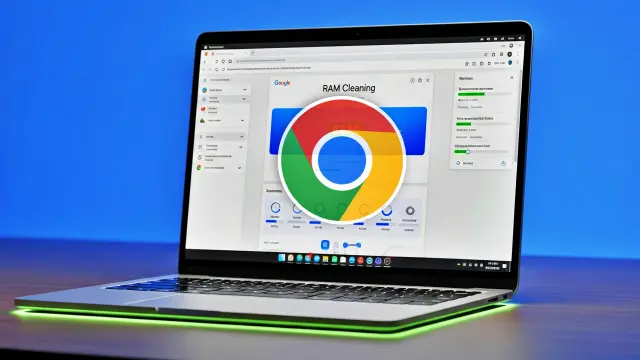
Lo que tienes que hacer es mucho más simple que eso. Ve a Configuración desde las opciones de perfil y entra en la sección de Rendimiento. Aquí deberías encontrar la función de Ahorro de Memoria, la cual es necesario que actives para que las pestañas trabajen de una manera distinta en cuanto a consumo.
“Chrome libera memoria de las pestañas inactivas. Esto proporciona más recursos informáticos a las pestañas activas y a otras aplicaciones, y permite que Chrome siga funcionando con rapidez. Tus pestañas inactivas volverán a activarse automáticamente cuando vuelvas a ellas”.
Tras habilitarla, se despliegan varias opciones, puedes elegir la que más se adapte a lo que buscas, aunque Equilibrado en el más recomendado. A partir de este momento, las pestañas que queden en un estado de espera, es decir, que no sea la actual abierta, liberan memoria para enfocarla en la activa, lo cual hace que haya una experiencia más fluida.
El único problema de las inactivas es que hay posibilidad de que haya pérdida de datos repentina, sobre todo en cosas como inicios de sesión, plataformas de proyectos y otras cosas, ya que hacen como un tipo de cierre a pesar de que se mantengan ahí.
Lo bueno es que hay una lista de excepciones que puedes agregar para que no ocurran estos problemas en los sitios importantes para ti. Este es un paso crucial porque tendrías que añadir plataformas como Netflix, YouTube, Canva, Google Docs y otras donde normalmente dejes cosas pendientes y quieras retomarlas después de revisar otras ventanas, porque así se impide que se recarguen cada vez que salgas de ellas.
Definitivamente, vale la pena que utilices esta característica porque el salto de rendimiento es considerable y la RAM ya no estará siendo forzada a actuar en gran medida para este programa. De igual manera, hacerle mantenimiento a los elementos almacenados cada cierto tiempo también es algo que deberías tomar como hábito para obtener beneficios en la rapidez.