No más reinicios sorpresa: así puedes pausar las actualizaciones en Windows 11 sin complicaciones
Elígenos como tu fuente preferida en Google.
Si quieres evitar los problemas comunes cuando Windows 11 se actualiza (reinicios, pantallas negras, etc), esto es lo que debes hacer para pausarlas en los ajustes del sistema.
Este 2026 ha empezado para los usuarios de Windows 11 de forma muy parecida a lo que ya sucedió el año pasado: con numerosos problemas de funcionamiento que, en muchos casos, se manifiestan después de producirse una de las actualizaciones del sistema operativo más reciente de Microsoft.
Desde pantallas negras hasta reinicios inesperados, pasando por errores graves en herramientas esenciales como Outlook o que pueden costarte fallos críticos en la SSD de tu ordenador, son muchos los problemas que pueden surgir cuando Windows decide que es el momento de actualizarse.
Si ya te ha ocurrido uno de estos problemas, tranquilo, porque el sistema de Microsoft cuenta con mecanismos para rescatar tu ordenador, sin necesidad de que descargues programas externos.
Sin embargo, para muchos usuarios personales y profesionales que no quieren pasar por estos errores, por suerte hay una forma sencilla de anticiparse a la situación y evitar todo el desbarajuste: pausar las actualizaciones automáticas.
Windows Update: el problema y la solución
La forma más sencilla de solucionar los problemas es recurrir a Windows Update, una aplicación que se encarga específicamente de las actualizaciones y que lleva formado parte de serie de los sistemas de la compañía de Redmond desde Windows 98, hace casi 3 décadas.
La cuestión es que esta app está configurada de serie para que las actualizaciones se instalen de forma automática en tu ordenador, y lo hace poco tiempo después de su lanzamiento oficial.
En estos momentos iniciales, la tasa de errores es más alta y es cuando se suelen producir los fallos. Microsoft suele parchear los errores a los pocos días cuando algo se rompe con una actualización.
No es aconsejable que desactives completamente Windows Update en tu ordenador porque esto sería catastrófico para la seguridad de tu ordenador, ya que muchas eliminan vulnerabilidades, pero lo puedes usar a tu favor para retrasar o pausar las actualizaciones durante un tiempo.
Pausa las actualizaciones hasta 5 semanas y que se instalen cuando no estés trabajando
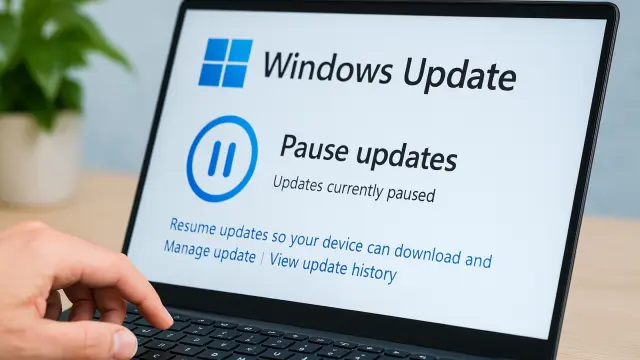
Para ganar tiempo hasta que se instale una actualización, debes ir a la app de Configuración y de ahí a Windows Update.
Esta función incluye la opción Pausar actualizaciones. En la edición de Windows 11 Home el límite es de 7 días; en Pro y Enterprise, de 5 semanas, por lo que esta última sería la elección más segura.

Cuando se cumple el plazo, Windows Update instala automáticamente las actualizaciones, aunque siempre puedes hacerlo antes manualmente si observas que no se están denunciando problemas.
Otra medida adicional que puedes tomar es la de configurar las horas activas de Windows 11, una característica que busca que no se interrumpa tu experiencia en las horas a las que usas habitualmente tu PC, como por ejemplo cuando trabajas, instalando las actualizaciones fuera de estos momentos.

Si cuentas con Windows, 11, es necesario que abras la Configuración y te dirijas a Inicio>Ajustes>Actualización de Windows>Opciones Avanzadas. Aquí tienes dos opciones, donde la primera es que el SO establezca automáticamente las horas en las que usas el ordenador en Automáticamente.
También puedes seleccionar Manualmente para determinar las Horas Activas donde utilizas el ordenador.