Cómo comprobar si un archivo descargado de internet es 100% seguro antes de abrirlo (incluso sin usar antivirus)
Elígenos como tu fuente preferida en Google.
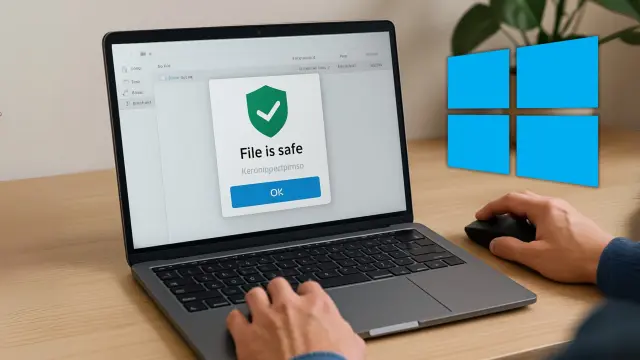
Antes de abrir cualquier archivo o documento, conviene comprobar que sea seguro para evitar malware, virus, troyanos o ransomware en tu PC con Windows. Existen varias formas sencillas de hacerlo y reducir así los riesgos.
Descargar archivos de internet se ha convertido en algo tan rutinario que muchos ya ni se lo piensan. Un documento del trabajo, una imagen que te envía un amigo, una herramienta para editar vídeos o incluso una actualización de software que no encuentras en la página oficial.
Haces clic, baja a tu carpeta de descargas… y listo. Pero lo que parece una acción habitual puede abrir la puerta a uno de los mayores riesgos en informática, guardar malware disfrazado con código malicioso que puede tener acceso a tus datos e información personal.
Hoy en día, los ciberataques no llegan necesariamente a través de páginas sospechosas o mensajes en correo electrónico. Basta con un archivo que abres, donde los virus, troyanos y programas espía se camuflan en fotos, documentos y hasta instaladores.
Y una vez que los abres, pueden bloquearte el equipo, robar tus contraseñas o cifrar todos tus archivos pidiendo un rescate a cambio. Lo más peligroso de todo es que ni siquiera necesitas ejecutar el archivo, en algunos casos basta con abrirlo para que empiece el desastre.
La buena noticia es que protegerte está mucho más al alcance de lo que piensas, puesto que no necesitas instalar un antivirus de pago ni saber programar. De hecho, hay métodos simples y eficaces que puedes aplicar en pocos minutos antes de abrir cualquier archivo descargado.
Cabe destacar que son pequeños hábitos que, una vez integrados, te ahorrarán más de un susto. Aquí, en este artículo, te compartimos seis formas de comprobar si un archivo es seguro antes de abrirlo, incluso si no tienes un programa de seguridad en tu PC con Windows.
Seis formas eficaces de saber si un archivo es seguro
- Analízalo con la herramienta de seguridad de tu propio ordenador: Tu PC con Windows ya viene con un sistema de protección que puedes usar en cualquier momento, basta con hacer clic derecho sobre el archivo descargado y seleccionar la opción Examinar con Microsoft Defender. Es una herramienta discreta pero eficaz, capaz de detectar muchas amenazas comunes. No requiere configuraciones ni conocimientos, y en unos segundos te dirá si hay algo sospechoso.

- Comprueba las extensiones de archivo: Una de las trampas más viejas, pero que aún funciona, es cambiar el nombre de los archivos para que parezcan otra cosa. Un archivo que dice ser "documento.pdf" puede ser en realidad "documento.pdf.exe", y si no tienes activada la opción de ver extensiones, no lo notarás. Para evitarlo, entra en las opciones del Explorador de archivos, selecciona Ver en la parte superior, luego en Mostrar y pulsa en la casilla Extensiones de nombre de archivo. Así sabrás siempre si estás a punto de abrir una imagen, un documento real o algo que puede ejecutar código sin que lo sepas.

- Utiliza herramientas online: Cuando tengas dudas, puedes recurrir a herramientas online gratuitas como VirusTotal. Allí puedes subir cualquier archivo sospechoso y se analizará con más de 70 motores antivirus diferentes que, si coinciden en que hay algo raro, lo mejor es no abrir el archivo. No necesitas instalar nada ni crear una cuenta, por lo que es útil cuando recibes un archivo por correo electrónico o a través de servicios de mensajería y no estás del todo seguro de su origen.

- Mira si el archivo lleva firma digital: Los programas legítimos suelen incluir una firma digital que garantiza que no han sido modificados. Para comprobarlo, haz clic derecho sobre el archivo, entra en Propiedades y busca la pestaña Firmas digitales. Si aparece el nombre del desarrollador y todo está en orden, es buena señal, pero si no hay firma o el emisor te resulta desconocido, conviene desconfiar. Es una forma muy útil de saber si ese programa que has descargado desde una página poco conocida ha pasado por alguna modificación sospechosa.

- Ábrelo en un entorno aislado si no te fías del todo: Si tienes Windows 10 o 11 Pro, puedes usar Windows Sandbox, una función que te permite abrir el archivo en una especie de escritorio virtual. Así, si el archivo tiene algo malicioso, los daños no afectarán a tu sistema principal. También puedes usar máquinas virtuales gratuitas, como VirtualBox, para hacer lo mismo. Es una solución ideal cuando necesitas abrir algo sí o sí, pero no estás del todo seguro de su fiabilidad, por lo que todo queda confinado y puedes cerrar el entorno sin consecuencias.

- No ignores las advertencias de seguridad de SmartScreen: Cuando haces doble clic en un archivo descargado y Windows te lanza una advertencia se trata de SmartScreen, un filtro de seguridad de Microsoft que analiza el archivo en función de su reputación: si muchos usuarios han abierto ese archivo sin problemas, lo dejará pasar; si es nuevo, poco común o sospechoso, te avisará. Muchos lo desactivan porque interrumpe, pero es una de las capas de defensa más útiles del sistema. Si ves ese mensaje, no lo ignores, es perfecto para revisar el archivo, su origen y aplicar cualquiera de las comprobaciones anteriores antes de permitir que se ejecute. Para activarlo, dirígete al menú Inicio y escribe Seguridad de Windows, luego en Control de aplicaciones y navegador y en Configuración de Protección basada en reputación activar la función.

Evitar que un archivo infectado entre en tu disco duro no es necesario ser un experto en ciberseguridad ni tener el mejor antivirus. La clave está en la prevención y en adquirir unos pocos hábitos básicos. Escanear los archivos, comprobar firmas digitales o usar entornos seguros son gestos sencillos que puedes incorporar a tu rutina diaria.
Al final, las amenazas digitales no necesitan vulnerabilidades del sistema operativo para colarse en tu equipo, sino lo que buscan es tu confianza, y con un poco de precaución, puedes cerrarles la puerta a los piratas informáticos sin complicarte la vida.