Dime tus metadatos y te diré quién eres: cómo eliminar tu información de cualquier archivo
Elígenos como tu fuente preferida en Google.
Todas tus imágenes, documentos y archivos PDF tienen información oculta asociada a ti, y siempre conviene eliminar esta antes de compartirlos con terceros.
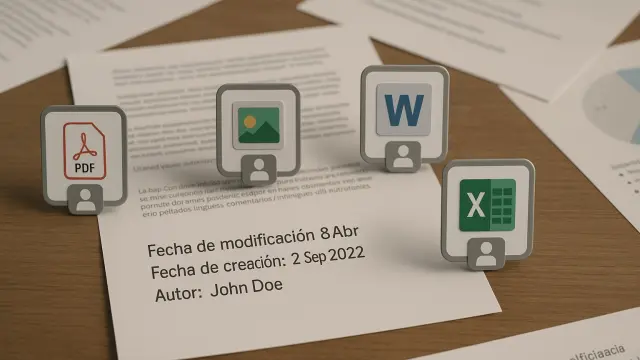
Es muy habitual compartir documentos e imágenes sin tener en cuenta los metadatos, que son la información asociada a un tipo de archivo, un elemento que dice más de ti de lo que parece a simple vista.
En una fotografía, por ejemplo, aparecen los datos binarios –los 0 y 1 que son capaces de reconocer los ordenadores–, que no son otra cosa que la imagen en sí misma, mientras que los metadatos son la información complementaria, en texto plano.
En este mismo ejemplo, los metadatos serían la ubicación geográfica donde tomaste la foto, la relación de aspecto, el tipo de sensor que has usado, la fecha y hora, así como cualquier otro datos relacionado que pueda identificarte.

Al igual que ocurre con las imágenes, los documentos que puedas haber creado con editores de texto como Word o LibreOffice también tienen asociados metadatos, que contienen información sensible, como el directorio donde se ha guardado el archivo.
Por ello, siempre conviene limpiar y eliminar los metadatos, algo para lo cual este tipo de editores ya cuentan con herramientas para no complicarse mucho la vida; de esta forma, no mandarás toda esta información al compartirlo, por ejemplo, con personas ajenas a tu organización.
Te explicamos cómo puedes eliminar los metadatos de cualquier archivo antes de compartirlo para borrar tu información.
Cómo eliminar los metadatos en Word, Excel y Powerpoint
Si eres usuario de Windows y del paquete de Office –Word, Powerpoint y Excel–, puedes revisar todos los metadatos que existen asociados a un archivo de forma muy fácil.
En la ubicación del archivo, haz clic derecho sobre el mismo y selecciona Propiedades; aquí verás que se abre una ventana emergente. Si pinchas en la pestaña de Detalles, verás que existe bastante información relacionada sobre el mismo y sobre el usuario que lo ha creado.
Para eliminar estos, Microsoft lo pone bastante fácil gracias a la inspección de documentos, que funciona de la misma forma en sus diferentes servicios de ofimática.
Dentro de un documento de texto, una presentación o una hoja de cálculo, selecciona la pestaña Archivo que aparece en la parte superior izquierda. Verás que en el menú denominado Información aparecen varias herramientas al pinchar en Comprobar si hay problemas.
La que estamos buscando es Inspeccionar documento, en la que podrás revisar todos los metadatos. Marca únicamente la segunda opción, Propiedades del documento e información personal y pincha en Inspeccionar.

Como resultado, tendrás los metadatos ocultos y la información guardada en el documento. Elige Quitar todo y ya habrás limpiado todo esto del documento, protegiendo información sensible sobre ti.
¿Y si utilizo otro editor de texto como LibreOffice? Los pasos son también muy sencillos. Dentro del archivo en cuestión, tendrás que seleccionar Herramientas en la barra superior y, a continuación, elegir Opciones.
En la ventana emergente que te aparecerá, del primer menú desplegable, elige la opción Seguridad y vuelve a pinchar en Opciones, lo que te llevará a las Opciones de seguridad. Aquí simplemente marca Eliminar la información personal al guardar y pulsa en Aceptar.
En caso de que ya hayas guardado los metadatos, puedes acortar este proceso desde la pestaña Archivo y eligiendo Propiedades. En la pestaña General, selecciona la opción Restablecer y, a continuación, desmarca la casilla Utilizar los datos del usuario.
Cómo eliminar los metadatos de un PDF o imágenes
En caso de que necesites eliminar tu información asociada y oculta de archivos PDF o imágenes, la cuestión se complica algo más, ya que no existen accesos directos para quitar los metadatos, al menos no los que tienen que ver con la ubicación, fecha de creación y modificación o atributos.
Para los archivos PDF y las imágenes –además de cualquier archivo del que conozcas su ubicación–, necesitaremos utilizar la herramienta ExifTool, la recomendada por INCIBE –Instituto Nacional de Ciberseguridad–, ya que es mejor no usar las de terceros en línea.
En primer lugar, descarga el .zip que aparece en este enlace. Una vez lo tengas en la carpeta Descargas, haz clic con el botón derecho del ratón, selecciona Extraer archivos y corta y pega todos sus archivos en el directorio C:Windows, para poder usar la herramienta en consola.
Ahora busca Símbolo de sistema en la barra de búsqueda de Windows y pincha en Abrir. Aquí, tendrás que dirigirte a la ruta donde hayas guardado esta; en este ejemplo, sería C:\>cd Windows\exiftool-13.32 –o la versión en cuestión que hayas descargado–.
Una vez aquí, vuelve a acceder al directorio de la herramienta de la misma ruta con C:\Windows\exiftool-13.32>exiftool, deja un espacio y entre comillas escribe la ruta del archivo en cuestión del que quieras eliminar los metadatos, con la extensión al final, por ejemplo, .pdf.
Para quitar todos los metadatos del archivo, entre ambos comandos dejamos un espacio y escribimos -all= con lo que eliminaremos esta información. Estos mismos pasos se pueden realizar con numerosos tipos de archivo, ya que Exiftool tiene compatibilidad con muchísimos.