Microsoft activa por sorpresa un nuevo y poderoso atajo de teclado en Windows 11
Elígenos como tu fuente preferida en Google.
Hacer GIFs en formato MP4 en Windows 11 ahora es posible con una actualización que llega a la Herramienta Recortes y se puede usar fácilmente con un atajo de teclado.
Microsoft ha estado incorporando varias novedades útiles para mejorar la experiencia de los usuarios. Unas de las más recientes es la función Smart App Control que detecta amenazas y la App de Migración que permite un cambio fácil de PC.
Entre las características más usadas también está la Herramienta Recortes, que se suele aprovechar para capturar pantalla en Windows 11 o grabar las acciones que se realizan en el ordenador. Normalmente, permite guardar imágenes en PNG y JPG, mientras que en vídeo solo MP4.
Ahora, el gigante de Redmond ha traído una nueva forma de almacenar las grabaciones en formato GIF en MP4 con un icono exclusivo para esta función y parece que va a mejorar la manera en la que se usa este apartado del sistema. Lo mejor de todo es que trae varios tipos de calidad y es muy fácil de utilizar.
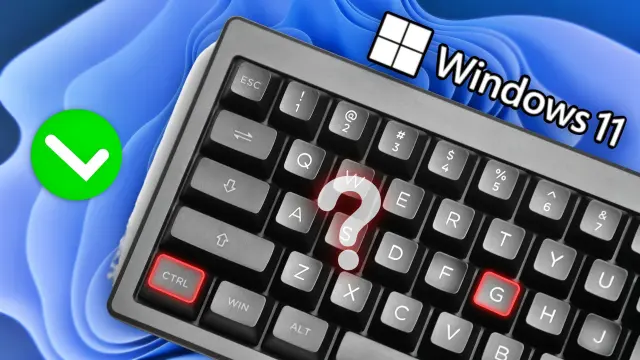
Ctrl + G es el nuevo atajo que te permite hacer GIF en Windows 11 al instante
Puedes acceder directamente a la Herramienta de Recortes buscándola desde el menú de inicio, aunque lo más práctico es usar atajos como Windows+Shift+S para capturar imágenes o Windows+Shift+R para grabar un vídeo. En realidad es una característica bastante práctica y no requiere de muchos pasos comenzar a usarla.
Pues bien, un usuario de X ha descubierto una de las novedades más recientes de este programa y es el apartado GIF que se ubica justo al lado del icono de Copiar de la esquina superior derecha de la pantalla. Tras hacer un vídeo de pantalla y tenerlo registrado en la app, puedes seleccionar esta opción para exportarlo como un GIF en formato “.mp4”.
Cuando se elige este modo de guardado, aparece una ventana en la que se puede escoger la calidad del archivo. Por ejemplo, tienes la libertad de seleccionar Low para que sea de menor calidad y menos pesado, o High para que se exporte al máximo.
En Size Info es posible cambiar los parámetros como la velocidad de fotogramas, dimensión y la duración. Tal y como se puede apreciar en el vídeo compartido, parece que el límite es de 3 segundos, aunque esto todavía no está del todo confirmado y probablemente se pueda aumentar.
Al igual que las otras funciones, tiene su propio atajo. Si presionas Ctrl+G, se habilitará de una manera similar al de grabar pantalla y solo tendrías que seleccionar la parte que se debe capturar, grabar y elegir la configuración para almacenar el archivo. Este se guardará en la carpeta y podrás reproducirlo como cualquier otro MP4.
Por otro lado, también se está implementando la Captura de Pantalla Perfecta, que se encarga de adaptar el área en el punto donde no haya espacios vacíos usando la inteligencia artificial y así evitar que se realicen recortes manuales con frecuencia, algo que puede ahorrar tiempo y esfuerzo.
No obstante, esto solo va a estar disponible para los Copilot+PC, aunque no se descarta que luego se habilite para otros dispositivos. Otras de las novedades interesantes es que ahora hay códigos HEX, RGB o HSL ara el apartado de colores y extractor de textos en imágenes, como lo que permite hacer Windows PowerToys.
No se sabe con exactitud cuándo se van a lanzar todas estas características, pero ya están llegando a diversos equipos con Windows 11, por lo que va a estar disponible de manera gradual. Sea como sea, valdrá la pena esperar, especialmente para aquellos usuarios que se dedican a hacer tutoriales, trabajan con el ordenador o los gamers.