Así funciona Aurora Store, la tienda de apps para usar los servicios de Google en Huawei
Elígenos como tu fuente preferida en Google.
Si no puedes usar los servicios de Google en un dispositivo de Huawei, hay algunas soluciones de código abierto disponibles: cómo funcionan Aurora Store y microG, las mejores opciones para encontrar las apps de Google.
Durante estos 5 años de restricciones, el camino de Huawei no ha sido nada fácil, aunque ha podido resurgir casi con más fuerza que nunca.
Si el mismo año de las prohibiciones de uso de tecnología estadounidense por, supuestamente, amenazar a la seguridad nacional del país, Huawei había logrado superar a Samsung y Apple en ventas de smartphones, en un año todo se desmoronó.
Así, Huawei tuvo que desprenderse de Honor, una de sus marcas de móviles, y comenzar a introducir chips propios, como los Kirin, en sus dispositivos, con el veto de acceso a la suite de los servicios de Google.

Desde entonces, la compañía china –que también se enfrenta a restricciones a nivel europeo– ha tenido que reconvertir sus productos, apostando por un ecosistema propio en el que su tienda de aplicaciones, la App Gallery, es el centro para descargar todo.
Ahora bien, en su interior se encuentra aún Android –no el de Google, por supuesto–, con lo cual aún permite la descarga e instalación de archivos apk, con el objetivo de encontrar cualquier app sin problema.
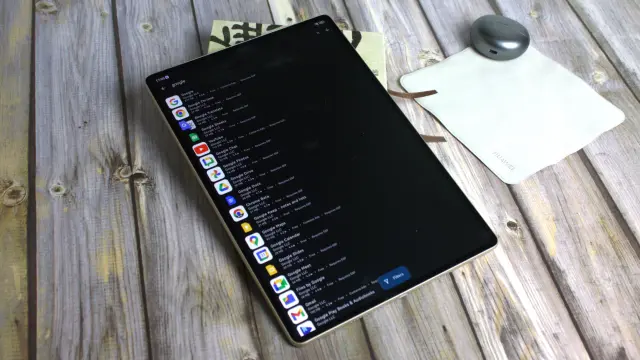
Así he podido usar los servicios de Google en la Huawei MatePad Pro 12,2".
Aurora Store, una tienda de apps de código abierto

Hay algunas alternativas disponibles para acceder a los servicios de Google en un dispositivo de Huawei, independientemente de que sea un móvil o una tablet. Aurora Store es una de ellas.
Esta tienda de aplicaciones es de código abierto, así que podrás revisar todas las líneas, para ver si es realmente segura, aunque te aseguro que lo es. Aquí puedes revisar todo el código en GitLab. Si quieres probarla en tu dispositivo Huawei, sigue estos pasos:
- Busca en Petal Search, el buscador propio de Huawei, el término "Aurora Store".
- En el menú para elegir si quieres buscar en la web o entre las apps disponibles, selecciona este segundo apartado.
- Elige la primera que aparece, con el mismo nombre mencionado. Te pedirá permisos para instalar fuentes de origen desconocido, como ocurre en Android. Una vez que aceptes, ya tendrás la aplicación lista.
Como ves, es muy fácil, aunque no es oro todo lo que reluce. Es cierto que puedes descargar cualquier aplicación de Google, como Drive, Gmail o YouTube, aunque Aurora Store no te permite iniciar sesión desde tu cuenta.
En este sentido, tienes todos los servicios disponibles, aunque puede que no te funcionen y te aparezca un mensaje de error que diga exactamente esto, como el que ves a continuación al entrar al buscador de Google.

Si ese es tu caso, existe otra alternativa, también de código abierto, conocida como MicroG, cuyo acceso está disponible desde la App Gallery de tu dispositivo Huawei. Para tener los servicios de Google, esta vez con sincronización e inicio de sesión en tu cuenta, sigue estos pasos:
- Busca en la App Gallery la herramienta "microG Service" y "microG Companion", ya que necesitarás ambas para que funcione. Antes esta aplicación se conocía como Lighthouse; es la misma, aunque ha cambiado su nombre.
- Instala ambas herramientas y accede a microG Service, selecciona la opción de Añadir cuenta –que aparecerá seguramente en inglés–.
- Una vez hayas añadido tu cuenta de Google al dispositivo, podrás elegir cualquier aplicación de Google, como Fotos, y ya te aparecerá el mensaje de inicio de sesión.
He de decir que puede que no sea la herramienta más fácil para el usuario. En mi caso, he optado por unir ambas.
Así, he descargado desde Aurora Store los servicios de Google, ya que la tienda de aplicaciones es muy intuitiva para encontrar cualquier herramienta. Después, he realizado el inicio de sesión con microG.
A nivel general, esta es la mejor alternativa para tener Google en tu dispositivo Huawei.