Google Maps: cómo distinguir entre radares fijos y móviles
Elígenos como tu fuente preferida en Google.
Olvídate de las apps para detectar y distinguir radares, tu móvil ya tiene lo que necesitas. La app de navegación de Google incluye esta función de serie y quizá no lo sabías.
La Dirección General de Tráfico ha desplegado nuevos radares indetectables con el objetivo de reforzar la seguridad vial y garantizar que todos los conductores respeten los límites de velocidad. Estos dispositivos, cada vez más sofisticados, pueden pasar desapercibidos si no estás atento, lo que aumenta el riesgo de recibir una multa inesperada.
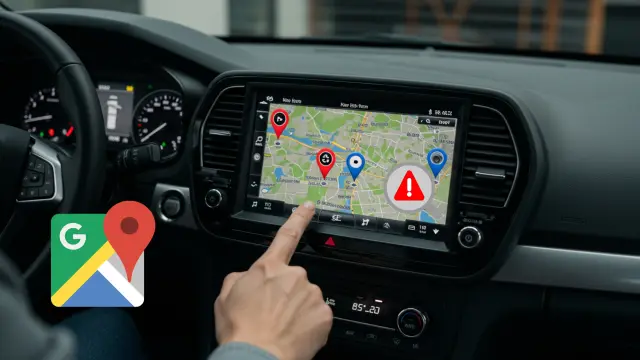
Para evitar sorpresas, puedes aprovechar Google Maps, que te permite identificar en tiempo real tanto radares fijos como radares móviles sin necesidad de instalar nada adicional.
Muchas personas recurren a apps de terceros para conocer la ubicación de los controles, pero lo que quizás no sepas es que la app de mapas que probablemente ya tienes en tu móvil Android ofrece esta función de forma integrada. Con unos sencillos ajustes, la app puede alertarte sobre los radares en tu ruta, ayudándote a conducir con más seguridad.

Más de 1.000 radares en España: así puedes distinguirlos con Google Maps
En las carreteras de España hay actualmente más de 1.000 radares operativos, repartidos entre radares fijos, radares móviles y radares de tramo. Aprender a diferenciarlos no siempre es fácil, pero con la ayuda de Google Maps puedes hacerlo sin problemas y sin necesidad de recurrir a aplicaciones externas.
Aunque los radares fijos deben estar señalizados por ley, los radares móviles no tienen esta obligación, lo que significa que un simple despiste al volante puede traducirse en una sanción económica. Para evitarlo, los mapas de Google incluyen una función poco conocida que te permite activar alertas específicas para cada tipo de radar. Si quieres activar esta función, sigue estos pasos:
- Abre Google Maps en tu dispositivo.
- Pulsa en tu foto de perfil en la esquina superior derecha y selecciona Ajustes y luego Navegación.
- Activa las opciones de Sonido y habilita la opción Alerta de radares.
- En el apartado Detalles de Mapa, asegúrate de activar la opción Tráfico.
- Una vez configurado, durante tus trayectos verás los radares fijos representados con un icono de cámara en color naranja, mientras que los radares móviles aparecerán en azul.
Beneficios de usar Google Maps para detectar radares móviles
Esta función integrada en Google Maps no solo te ayuda a evitar multas, sino que también contribuye a una conducción más segura y responsable. Al conocer la ubicación de los radares fijos y radares móviles, y distinguirlos, puedes adaptar tu velocidad con antelación, evitando frenazos bruscos o maniobras peligrosas que podrían generar accidentes o entorpecer el tráfico.
Además, a diferencia de muchas aplicaciones de terceros, Google ofrece información en tiempo real y de forma completamente gratuita, sin necesidad de suscripciones ni registros. Algunas herramientas dedicadas a la detección de radares requieren permisos de acceso a tu ubicación en todo momento, lo que puede comprometer tu privacidad.
En cambio, con Maps, solo necesitas activarla dentro de la propia aplicación sin exponer tus datos a plataformas desconocidas. Otro punto a favor es que, al integrar la detección de radares dentro de su sistema de navegación, te permite recibir avisos sin necesidad de cambiar de app o desviar la mirada de la ruta.
Esto evita distracciones y hace que el uso del móvil mientras conduces sea mínimo, reduciendo el riesgo de accidentes. Por último, con esta función activa, no tendrás que depender de la señalización en carretera para saber dónde se encuentran los radares, especialmente en el caso de los radares móviles, que pueden ubicarse en cualquier punto sin previo aviso.
Así, puedes planificar mejor tu trayecto y conducir con mayor tranquilidad, sabiendo que cuentas con una herramienta fiable que te mantendrá informado en todo momento.
Cómo usar Android Auto para anticiparte a lo que te espera en tu ruta
Google Maps también ofrece trucos sencillos que mejoran la experiencia de navegación durante tus trayectos. Un ejemplo de ello es la opción de deslizar el dedo sobre las instrucciones de dirección en pantalla.
Con este simple gesto, no solo puedes ver hacia adelante en tu ruta, sino que el mapa te permitirá visualizar la parte siguiente del recorrido con claridad. Esto te ayudará a anticipar lo que viene y ajustar tu conducción sin perder detalle de lo que te espera.
Otra ventaja es que las instrucciones que aún no necesitas seguir se mostrarán en gris, mientras que las que están activas se mantendrán en verde, lo que facilita su identificación rápidamente.
Cabe señalar que este pequeño detalle no solo mejora la legibilidad, sino que también permite que tu atención se centre en las indicaciones más relevantes, sin la distracción de otras instrucciones que podrían no ser útiles. De esta manera, podrás tener un control total sobre tu trayecto.
Este truco, aunque lleva tiempo disponible, sigue siendo una de las características menos conocidas. Debido a su diseño discreto, no suele llamar la atención, pero al conocerlo, se convierte en una herramienta poderosa para mejorar tu experiencia al usar Google Maps en Android Auto.