Kodi, todo lo que debes saber sobre la aplicación de entretenimiento para películas, series, música y más
Elígenos como tu fuente preferida en Google.
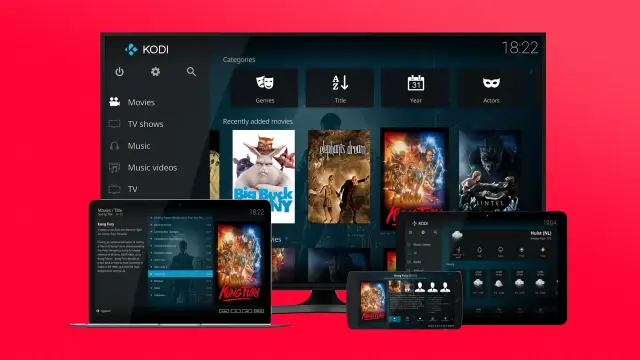
Kodi es uno de los programas más conocidos para organizar y gestionar tu creciente librería de películas, series, fotos, música y mucho más. De código abierto y con miles de addons, se ha ganado su fama gracias a poder acceder a contenidos de terceros.
No hay duda que Kodi es un programa tan completo que por sí solo es muy útil para cualquier persona que tiene en su ordenador gigas y gigas de vídeos, fotos y música organizada o desorganizada en decenas o cientos de carpetas.
Con Kodi puedes organizar todo ese caos en un programa que te mostrará todos tus contenidos bien categorizados sin tener que hacer mucho más que instalar el programa, decirle dónde tienes tus contenidos y esperar a que se indexen.
Pero Kodi es mucho más que un programa para organizar tus fotos o vídeos. Su fama actualmente se debe a que es uno de los programas más conocidos para acceder a IPTV y otros contenidos en servidores de internet con miles y miles de programas, series, películas, eventos deportivos y hasta directos.
Esto es todo lo que deberías conocer sobre Kodi para empezar o responder a algunas de las preguntas más frecuentes que te has podido hacer sobre este programa.
¿Qué es Kodi?
Kodi es un programa o software diseñado como código abierto (para que cualquiera pueda revisar su código fuente, modificarlo o mejorarlo) para crear un centro de entretenimiento multimedia.
Con Kodi instalado en un servidor, ordenador o en otros dispositivos puedes organizar, gestionar y reproducir muchísimos tipos de contenidos, como fotos, música o vídeos.
El origen de este programa es Xbox Media Center, más conocido como XMBC, un centro multimedia para las primeras consolas Xbox de Microsoft. Los desarrolladores y comunidad aficionada lo evolucionó para convertirse en lo que es hoy en día, uno de los programas para gestionar bibliotecas multimedia más importantes del mundo.
Una de las funciones claves de Kodi es que además de permitirte reproducir toda clase de contenidos que tienes localmente, también permite hacerlo a contenidos almacenados en la nube o en servidores de internet.
Al integrarse con servicios de streaming compartidos como complementos, conocidos como addons, ha permitido aumentar su popularidad, sobre todo en una parte de internet que usa Kodi para conectarse a servidores que tienen grandes librerías de vídeos, música y otros contenidos. Existen addons que permite incluso conectarse a plataformas como Netflix, YouTube o Spotify, entre otras famosas, pero utilizando la interfaz de Kodi.
La facilidad para instalarlo en prácticamente cualquier dispositivo que tengas en tu hogar, ha hecho de Kodi uno de los mejores servidores de entretenimiento, aunque no el único, ya que tiene competidores importantes como Plex, Emby o Jellyfish.
Estos son los puntos claves de Kodi.
- Películas: permite añadir tu librería de películas para que las organice automáticamente, independientemente del formato en el que estén codificadas.
- Series de TV: Kodi permite la organización automática de series de televisión que tengas almacenadas, organizándolas por título y temporada.
- Música: Si tienes una gran librería de música Kodi cuenta con un gestor de música que organiza por autores, años, géneros y más. Es compatible con formatos como MP3, FLAC, WAV, WMA y otros formatos comprimidos o sin compresión.
- Fotografías: organiza tus recuerdos realizados con tu cámara o con tu móvil volcándolos a tu ordenador o dispositivo, para que después Kodi te permite reproducirlos en diferentes formatos.
- Grabador de contenidos: Kodi también sirve para grabar contenidos de la TV mediante plataformas como MediaPortal o NextPVR, de esta forma no te perderás ninguno de tus programas favoritos.
- Juegos: existe la posibilidad de descargar e instalar juegos para después ejecutarlos en Kodi, sobre todo juegos retro de consolas antiguas.
- Personalización: modifica a tu gusto Kodi con la opción de skins o pieles. Los usuarios de Kodi los crean y suben a la web de los desarrolladores para que cualquiera puedan usarlo.
- Addons: el gran potencial de Kodi son los addons, pequeños programas que añaden funciones extras a Kodi y que puedes descargar desde la misma aplicación o cargarlos remotamente.

Kodi es un software que está disponible para instalar en ordenadores con Windows, Linux o macOS. También en los mini PC Raspberry Pi, en dispositivos Android y televisores con webOS de LG.
También se puede instalar en dispositivos iOS o tvOS, pero requiere que estén hackeados con Jailbreak.
Cómo instalar Kodi en un Amazon Fire TV Stick
Uno de los dispositivos más utilizados para instalar Kodi son los famosos y baratos Amazon Fire TV Stick, reproductores multimedia basados en Android que permite instalar aplicaciones.
Kodi no está disponible en la AppStore de Amazon, por lo que hay que instalarla manualmente. Para ello, debes permitir la instalación desconocidas dirigiéndote a Mi Fire TV > Opciones para desarrolladores > Instalar apps desconocidas.
Después, lo único que debes hacer es descargar el instalador de Kodi para android en formato APK desde su web oficial. Para ello deberás descargarlo desde el propio Fire TV Stick, por lo que te recomendamos descargar de la AppStore la aplicación Downloader y escribir la URL de la web de descargas de Kodi en la sección Browser.
Selecciona la opción para Android de 32 bits, descargala y ábrela
Cómo instalar Kodi en un Google Chromecast
Chromecast es un sistema de Google que permite enviar vídeo desde tu móvil, tablet o navegador al televisor gracias a los dispositivos Chromecast. Es posible instalar Kodi en un Chromecast, pero únicamente en las versiones Chromecast con Google TV al estar basado en Android.
Es muy sencillo. Desde tu navegador dirigite a la web de Kodi en Google Play y pulsa sobre Descargar. En la ventana emergente elige tu Chromecast y la aplicación se instalará en tu reproductor.
Si no puedes hacerlo de esta forma, en tu Chromecast pulsa la barra de búsqueda y escribe o dicta la palabra Kodi.
Cómo instalar Kodi en Android
Para instalar Kodi en tu dispositivo Android, ya sea una tablet, un reproductor multimedia o un móvil, solo tienes que dirigirte a Google Play y buscar Kodi, o abrir este enlace directamente.
Con cualquier dispositivo que tenga Google Play instalado, se abrirá automáticamente la aplicación de la tienda de Google y solo tendrás que pulsar el botón Instalar.
Si tu dispositivo Android no tiene Google Play siempre puedes elegir la opción de descarga directa dirigiéndote a la web de Kodi.
Cómo instalar Kodi en una Smart TV
Kodi es una aplicación de código abierto que cualquiera puede modificar, pero para que funcione en algunas plataformas de Smart TV, como Tizen de Samsung o webOS de LG, requiere que pase por unos pasos de verificación de las empresas.
Por desgracia, ninguna empresa con su propia plataforma, como es el caso de Samsung o LG, ha permitido una aplicación de Kodi. Por lo tanto, tu única solución para tener Kodi en una Smart TV de estas marcas pasa por comprar un Chromecast o un Fire TV Stick.
Amazon Fire TV Stick 4K

Cómpralo en
El Fire TV Stick 4K (2023) cuenta con resolución 4K Ultra HD y compatibilidad con Dolby Vision, HDR10+ y audio inmersivo Dolby Atmos. Compatible con WiFi 6 para un streaming rápido y potente.
Google Chromecast con Google TV (4K)

Cómpralo en
El nuevo Chromecast incluye Google TV. Es compatible con resolución 4K a 60 fps, tiene certificación HDR y Dolby Vision.
Si tienes una Smart TV con Google TV, buenas noticias, puedes descargar Kodi sin ningún problema accediendo a Google Play y descargándola tradicionalmente.
Alternativamente, para usuarios de televisores LG con webOS, pueden descargar Kodi de forma manual, pero requiere realizar varios pasos extras, como activar el modo desarrollador en webOS, tener un ordenador conectado en la misma red y cargar el archivo manualmente.
Cómo actualizar Kodi
Los desarrolladores de Kodi lanza actualizaciones constántemente añadiendo novedades, mejorando funciones o corrigiendo errores de software que siempre suelen ocurrir en cualquier programa. Por eso es importante siempre mantener tu software actualizado, en busca de correcciones de errores.
Para actualizar Kodi en Android o en una Smart TV con Google TV no tienes que hacer mucho más que esperar a que la aplicación se descargue e instale automáticamente. Siempre puedes abrir Google Play, buscar Kodi y mirar si tiene alguna actualización pendiente, pero por defecto las aplicaciones se suelen actualizar solas.
Si lo que quieres es actualizar Kodi en un Fire TV Stick tu única solución pasa por volver a descargar la aplicación e instalarla de nuevo. Para ello debes abrir de nuevo la aplicación Downloader, abrirla y en la sección Browser escribir la dirección https://kodi.tv/download/android.
Cómo cambiar el idioma en Kodi

Hay ocasiones en el que al instalar Kodi te lo puedes encontrar en otro idioma, tradicionalmente en inglés. Esto se puede deber a varios factores, como que la interfaz de tu dispositivo esté en inglés, o una mala configuración. Pero no te preocupes, cambiar el idioma a Kodi es muy sencillo.
Si tu versión viene en inglés por alguna razón, para cambiar el idioma de Kodi dirígete a Ajustes > Interface > Regional > Language. En esta sección solo tienes que elegir Spanish para cambiar el idioma al español. Verás como toda la interfaz cambia de idioma automáticamente.
Qué son los addons de Kodi

Kodi no es más que un gestor de contenidos que tengas en tu red local o en tu dispositivo, pero puede convertirse en mucho más si le añades uno o varios addons.
Un addon en Kodi no es más que un plugin, un programa extra que debes descargar e instalar desde la misma Kodi y que añade alguna función extra.
Al tratarse de software de código abierto, miles de desarrolladores han creado sus addons para modificar o mejorar Kodi. Es su gran potencial, ya que la imaginación es el límite y existen addons para hacer prácticamente cualquier cosa relacionada con la gestión de medios.
Los addons más instalados en Kodi suelen ser aquellos que ofrecen acceso a servidores externos que ofrecen contenidos de forma remota, como aquellos que cuentan con contenidos de otras plataformas de pago o hasta los que te permite acceder a canales IPTV.
Recuerda que para descargar algunos addons tienes que permitir la instalación desde medios externos en Ajustes > Sistema > Add-ons > Orígenes desconocidos.
Cuáles son los addons más famosos para Kodi
Los addons son pequeños programas que permiten modificar Kodi o añadirle nuevas funciones. Los más conocidos son aquellos que permiten acceder a contenidos de terceros. Por ejemplo, existen addons para ver vídeos de YouTube, Netflix, Prime Video, HBO y más.
También existen addons que añaden subtítulos, agrega información sobre los actores y actrices de una serie o película, para añadir compatibilidad con formatos menos comunes o para acceder, por ejemplo, a miles de emisoras de radio en internet.
Pero si hay addons famosos son aquellos que permite acceder a contenidos de plataformas de streaming, estrenos de cine y series de TV. Estos addons no son ilegales, pero permiten acceder a contenidos protegidos por las leyes de derechos de autor.
Algunos de los más famosos con Cristal Azul, Balandro, Alfa, TV Chopo, Palantir 3, SportHD, Black Ghost, IPTV Buster o Zero Anime entre muchas otras.
El gran problema de estos famosos addons para Kodi es que están gestionados por terceros y nunca sabes qué te vas a encontrar.