Impulsado por AVM
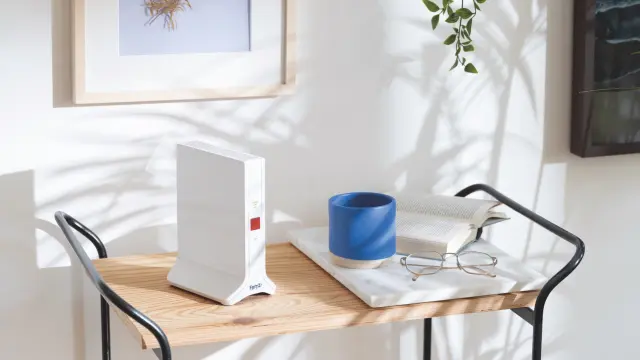
Amplía la cobertura y seguridad de tu Wi-Fi con una red Mesh
Contenido creado para una empresa, marca u organización que ha pagado su producción y publicación y que cuentan con su aprobación.
¿Quieres acabar para siempre con los problemas de cobertura en casa y en la oficina? te enseñamos a configurar una red Mesh con la máxima seguridad.
Nueve de cada diez españoles tienen problemas con la cobertura de su red inalámbrica. Si quieres resolverlos, la solución pasa por crear una red de malla o Mesh. Con este sistema, varios dispositivos generan diferentes redes Wi-Fi y las unen en una sola que es semejante a una malla. Eso proporciona una conectividad de calidad en todas las zonas, con un solo nombre de red y contraseña.
Pero, para todo ello, necesitarás un router de última generación y un repetidor Wi-Fi compatible con Mesh, como el FRITZ! Mesh Set 4060 + 3000 AX. Así podrás navegar con mayor velocidad y estabilidad y, además, aumentarás la seguridad.
01. Primeros pasos: añade el repetidor Wi-fI a tu red Mesh

Lo primero que debes hacer para empezar a disfrutar de las ventajas de la conectividad Mesh es añadir el repetidor Wi-Fi a la red Mesh creada por tu router. Hazlo de este modo:
Pulsa brevemente el botón Connect del repetidor Wi-Fi (led parpadeante). A continuación, activa la función Mesh del router durante los dos minutos siguientes. Para lograrlo, solo deberás pulsarlo unos segundos sobre el botón denominado Connect. Ten en cuenta que este también puede llamarse WPS o WLAN.

En este momento, el repetidor adoptará todos los ajustes importantes de la base Mesh (el router), y estará listo para trabajar en pocos segundos. Ahora, ya tienes el router y el repetidor formando parte de la misma red Mesh, por lo que podrás conectar cualquier dispositivo a la red Wi-Fi con el mismo nombre de red y contraseña. Repite los mismos pasos para añadir otros repetidores Wi-Fi, adaptadores PLC o incluso otro router.
Además, gracias a la tecnología Wi-Fi Mesh Steering, el dispositivo cambiará de forma automática al punto de acceso o banda de frecuencia más adecuados, para de esta forma lograr una conexión óptima.
02. Cambia el nombre de la red inalámbrica y su contraseña.
Cada red Mesh tiene un nombre y una contraseña asignados por defecto. No obstante, puedes cambiarlos cuando quieras, para así identificar fácilmente tu red Mesh o evitar conexiones ajenas.
Para cambiar el nombre de la red, abre la interfaz de usuario del repetidor Wi- Fi y haz clic en Wi-Fi y Red inalámbrica.

Introduce entonces el nombre que quieras en el campo de entrada Nombre de la red Wi-Fi (SSID), como por ejemplo Red de casa o Red de la oficina. Por último, para guardar los cambios que has llevado a cabo en la configuración, pulsa Aplicar.

Por otro lado, para cambiar la contraseña, haz clic de nuevo en Wi-Fi y luego en Seguridad. Continúa entonces en la pestaña Cifrado y, en el campo Clave de la red Wi-Fi, indica una contraseña segura. procura usar números, letras y otros caracteres, y alterna el uso de mayúsculas y minúsculas.

Guarda ahora todos los cambios con Aplicar, y recuerda que, tras cambiar el nombre de la red y/o la contraseña, deberás volver a conectar a la red todos los dispositivos inalámbricos, pero ya con las nuevas credenciales de acceso a la red Mesh.
03. También puedes restringir el acceso a otros dispositivos.
¿Quieres asegurarte de que nadie pueda conectarse a tu red Mesh sin tu permiso, aunque consiga de alguna forma averiguar el nombre de la red y su contraseña? Entonces, activa el filtro de direcciones MAC.
Desde la interfaz de usuario del FRITZ!Repeater, abre el menú Wi-Fi y de nuevo elige Seguridad y la pestaña Cifrado.
En la sección Limitar el acceso a la red inalámbrica, selecciona ahora la opción Solo permitir el acceso a la red inalámbrica (Wi-Fi) a los dispositivos conocidos.
Por último, pulsa Aplicar. A partir de ahora, solo los dispositivos inalámbricos que se encuentren en el filtro de direcciones MAC del router podrán conectarse a la red Mesh.

Si quieres agregar un nuevo dispositivo Wi-Fi, desactiva el filtro de direcciones MAC y habilítalo cuando el nuevo aparato se haya conectado a la red. Su dirección MAC se añadirá entonces automáticamente al filtro de direcciones MAC.