Si te aparece la terminal 1 segundo en Windows y desaparece, esta app te dirá qué ha pasado
Elígenos como tu fuente preferida en Google.
Esta herramienta, creada por un desarrollador y experto en ciberseguridad español, es la mejor para comprobar qué procesos pueden ser maliciosos en Windows.
En un ordenador con Windows existen muchísimos procesos que actúan en la sombra, sin que el usuario aprecie esto en la experiencia diaria.
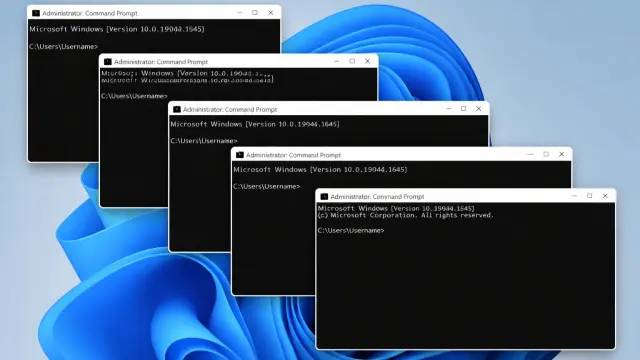
Durante el inicio, e incluso cuando ya estás manejando tu dispositivo, puede llegar a suceder que aparezca repentinamente la ventana de CMD –símbolo del sistema– durante 1 segundo y, al momento, se esfume.
Por lo general, no has de preocuparte, ya que estos pantallazos brevísimos suelen estar relacionados con este tipo de procesos legítimos, ya que necesitan acceso a un comando en CMD para poder ejecutarse sin problemas.

A pesar de que da bastante miedo que aparezca por sorpresa una ventana de CMD, revisar si es un proceso malicioso es bastante simple y sencillo si utilizas las herramientas adecuadas.
Una de las más habituales es el Administrador de tareas que llega incorporado en Windows, aunque aquí la visualización de todos los procesos activos puede llegar a ser algo farragosa.
Por ello, un desarrollador experto en ciberseguridad español, Alex Cabrera, ha creado la herramienta definitiva para que ya no te asusten esas ventanas de CMD en Windows. La he probado y ya no puedo dejar de usarla.
Por qué Centurion es diferente a otras herramientas de seguridad
La herramienta que este español ha creado se llama Centurion y tiene como logo, precisamente, una silueta de perfil en color verde similar a esta figura militar del ejército de la Antigua Roma.
Tras instalarla, te encontrarás con una interfaz muy amigable y accesible, incluso para usuarios principiantes, en la que tendrás acceso a los diferentes procesos que se ejecutan en tu ordenador.
Esto es muy parecido al Administrador de tareas en Windows, aunque está todo mucho mejor organizado y cuenta con una funcionalidad adicional que me parece ideal para quienes necesiten revisar qué ha ocurrido en CMD.
Por poner un ejemplo, reconoce básicamente lo mismo que el administrador, pero agregar en la pestaña de Eventos de proceso, tras seleccionar uno de la lista, diferentes opciones imprescincidibles para la seguridad.
Así, podrás revisar la ruta hasta el ejecutable en cuestión que ha abierto la ventana del símbolo del sistema, referenciadas por hora de inicio y cierre, llamadas y una valoración del riesgo.
En caso de que aún sigas dudando, podrás acceder fácilmente a lo que se ha introducido en la línea de comandos sin abrir CMD, ver qué usuario ha realizado los cambios, así como comprobar paralelamente si es un virus desde el acceso directo a VirusTotal.
Más allá de estos, existen varias acciones rápidas que podrás mantener activas, como el Análisis en tiempo real para detectar amenazas, Defensa proactiva o un Modo gamer.
Respecto a los falsos positivos, si utilizas VPN como en mi caso, puede que con el análisis en tiempo real la desconecte, ya que la identifica como maliciosa, al ser una de las aplicaciones con más permisos, también en CMD.
Como gran complemento, cuenta con una ventana denominada Fortalecer Windows, en la que se ofrece una lista para desactivar directamente funciones innecesarias del sistema, además de reglas de seguridad avanzadas.
O lo que es lo mismo, se dedica a reducir la superficie de ataque obviando procesos que no utiliza un usuario medio, además de la configuración de otros para aumentar la seguridad a diferentes niveles.
De momento, está disponible para Windows y puedes descargarla oficialmente desde este enlace si necesitas revisar estos procesos, para identificar si uno malicioso ha accedido a CMD.