Soy experto en tecnología y estos son los 5 “errores” de Windows 11 que más me molestan: así los he solucionado
Elígenos como tu fuente preferida en Google.
Hay cosas de Windows 11 que definitivamente son un dolor de cabeza. Cambia las configuraciones más problemáticas de este sistema operativo o sufre las consecuencias.
Actualizas a Windows 11 24H2 y te encuentras con errores, te pasas a la nueva versión 25H2 y hay más fallos, entonces, ¿cuándo se terminarán todos estos problemas? Son unas de las cosas que hacen que extrañe al inolvidable Windows 10, pero ya no hay vuelta atrás.
Puedes personalizar la interfaz para que sea más cómoda y cambiar ciertos parámetros de seguridad para que el sistema operativo de Microsoft esté protegido, pero cuando se trata de los errores que se presentan, la situación es más compleja.
Ni siquiera las versiones modificadas con Tiny11 o Flyoobe se salvan de estos inconvenientes, por lo que tienes que buscar formas efectivas de deshacerte de los bugs. Algunos de estos son fáciles de resolver, pero otros requieren de paciencia y atención.
Sea como sea, si te ha sucedido algo en este SO, probablemente se trate de alguno de los siguientes “fallos”, aunque en su mayoría solo son detalles que tal vez no te gusten de Windows 11. Por suerte, en esta guía tienes todo lo que necesitas para saber cómo salir de esta frustración con métodos simples de seguir.
Bing se puede dejar de usar en el menú Inicio

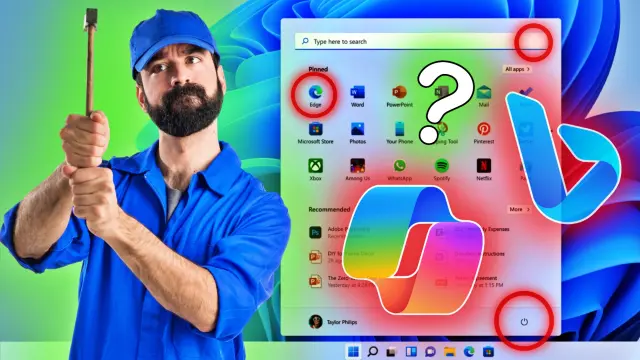
Bing está integrado por defecto en el buscador del Menú de Inicio y parece que no hay manera de eliminarlo de una manera directa en la parte de la configuración. Entonces, ¿qué pasa si no te gusta usar esta herramienta? Dejarla para siempre no tiene que ser la única opción.
Esta característica puede ser borrada para quedarte únicamente con el buscador estándar para los archivos o apps y así evitar que se abra Edge cuando escribas algo mal o lo uses por accidente. Puedes desinstalarla por el proceso estándar o a través de un comando efectivo.
Abre el Símbolo del Sistema desde el Menú de Inicio escribiendo “cmd” y selecciona la primera opción con el clic derecho para elegir Ejecutar como Administrador. Cuando la consola esté activa, escribe el comando “reg agregar HKEY_CURRENT_USER\Software\Microsoft\Windows\CurrentVersion\Search /v BingSearchEnabled /t REG_DWORD /d 0” y dale a Enter. Si da como respuesta “La operación se completó exitosamente”, entonces quiere decir que Bing ya no está
Regresar al Menú Contextual completo de Windows 10

Haces clic derecho en cualquier lugar y tienes esta sensación de que hace falta algo. Si bien el nuevo menú contextual de Windows 11 es elegante, minimalista y cumple con las características principales, el de Windows 10 para algunos tal vez se sienta más cómodo.
Esto se debe principalmente a que de alguna manera está acortado y tienes que hacer clic en Más Opciones para poder desplegar las demás funcionalidades disponibles. Lo bueno es que puedes recuperar el de la anterior versión con usar Shif+Clic Derecho.
No obstante, si quieres el cambio completo sin tener que usar un atajo como este, debes hacer cambios en el Editor de Registro. Para hacerlo sencillo, abre la Terminal y usa el comando “reg add "HKCU\Software\Classes\CLSID\{86ca1aa0-34aa-4e8b-a509-50c905bae2a2}\InprocServer32" /f” y después “taskkill /f /im explorer.exe; start explorer.exe”.
Cómo desactivar Copilot en Windows 11 por completo y OneDrive

Copilot es parte del bloatware de Windows 11 y eso es a lo que muchos usuarios le molesta, ya que hay muchas otras inteligencias artificiales para usar, pero Microsoft impone esta como principal opción de manera intrusiva.
Para liberar espacio, si has actualizado a la las versiones más recientes del sistema, deberías poder desinstalarla como cualquier otra aplicación. De no ser así, ve al Editor de Registro y accede a la dirección “HKEY_CURRENT_USER\Software\Policies\Microsoft\Windows”.
Haz clic derecho en esa carpeta y crea una Nueva Clave llamada “WindowsCopilot”. Selecciónala y en la parte derecha, vuelve a hacer clic derecho para agregar Nuevo>Valor de DWORD (32 bits), que debe llamarse “TurnOffWindowsCopilot”. Dale doble clic y establece el Valor en “1”.
Mejora la estructura del Menú de Inicio

El sistema operativo te da la posibilidad de configurar el Menú de Inicio para editar la distribución en la que se muestran las apps y también para eliminar cosas como widgets, anuncios y otros detalles relacionados, pero no tiene que ser exactamente como lo ves así.
Gracias a la herramienta Windhawk, puedes añadir un mod que se encargue de cambiar el diseño para que la estructura sea diferente e incluso lograr que sea idéntico a Windows 10. Solo debes descargar esta plataforma en la página oficial y buscar el “Start Menu Styler”.
Instala esta opción y elige uno de los temas disponibles para que cambie el estilo completo del Menú de Inicio. Algunas versiones se quedan tal cual con la misma estética, pero otros podrían ser interesantes si quieres darle un giro a su uso.
Dale la bienvenida a las PowerToys

Windows 11 no es tan malo como parece cuando agregas las funciones PowerToys oficiales de Microsoft. Estas amplían muchas de las características principales y hacen que el sistema operativo se sienta verdaderamente completo.
Por ejemplo, tienes opciones como Vista Previa de archivos similar a macOS, Always on Top que te permite dejar ventanas fijas o FancyZones que es una opción más flexible y extensa que Snap Layouts. Prueba varias y verás que después no podrás vivir sin ellas.
Evidentemente, estos no son “errores” definitivos como tal, pero sí son cosas molestas que muchos usuarios consideran un “fallo” en el sistema que hace la experiencia más tediosa y pesada. Cambiando todo esto, el mencionado SO va a ser mucho más agradable de lo que imaginas.