Windows 11 25H2 ya está disponible: cómo instalar la gran actualización de 2025 ahora mismo, sin esperas
Elígenos como tu fuente preferida en Google.
Microsoft lanza oficialmente la versión 25H2 de Windows 11 y puedes instalarla ya mismo para olvidarte de la 24H2 y 23H2. Descubre los tres métodos fáciles para actualizar.
¿La versión 24H2 te ha dejado con un mal sabor de boca? Desde sus inicios ha dado problemas molestos a millones de usuarios y estos errores han llegado a un punto tan crítico que han obligado a Microsoft a trabajar constantemente para conseguir soluciones y el esperado Windows 11 25H2.
No solo ha habido numerosos bugs de reinicio y bajo rendimiento en videojuegos, sino también fallos en disco duro SSD que eliminan archivos, el Explorador de Archivos completamente inservible o cosas por el estilo que han afectado mucho la experiencia.
Ahora que Windows 10 abandona su soporte de seguridad el 14 de octubre de 2025, el gigante tecnológico de Redmond finalmente ha traído la actualización del sucesor, que podría ser la clave para dejar de presentar tantos inconvenientes y preparar a los nuevos ordenadores que lleguen tras la migración del SO, al menos mientras llega Windows 12.
Sí, la 25H2 ha llegado oficialmente para salvar el día y ya puedes comenzar su instalación con unos pocos pasos, teniendo varios métodos para aplicar este salto de actualización. ¿No sabes cómo? Entonces a continuación tienes la información que necesitas.
Cosas a considerar antes de instalar la versión 25H2

El despliegue oficial de Windows 11 25H2 está en curso y todos los dispositivos compatibles pueden llevar a cabo el proceso. Las condiciones de instalación van de la mano con factores como bloqueos por incumplimiento de hardware, periféricos, controladores y similares.
Hay que tener en cuenta que esta se posiciona como una actualización opcional, por lo que es necesario activarla de forma manual. Eso sí, existen ciertos puntos relevantes sobre desde qué versión provienes.
Si cuentas con la 24H2, asegúrate de que esté en la última versión para que la 25H2 se active como una actualización acumulativa o paquete de habilitación. Esta es la manera más sencilla porque ambas ediciones cuentan con el sistema de archivos principal igual.
Por otra parte, si es desde la 23H2, lo que tienes que hacer es una reinstalación completa del sistema operativo para dar el salto directo a la más actual. En algunos casos, hasta podría ser necesario que se pase a la 24H2 con reinstalación para después hacer lo mismo con la 25H2. Microsoft podría crear una opción más sencilla en los próximos meses, pero todavía no se ha confirmado nada.
Actualización de Windows

Ahora que sabes las condiciones, es momento de comenzar con la instalación de esta nueva versión del SO del gigante de Redmond para dejar atrás a Windows 10 de una vez por todas y estar un paso más cerca de Windows 12.
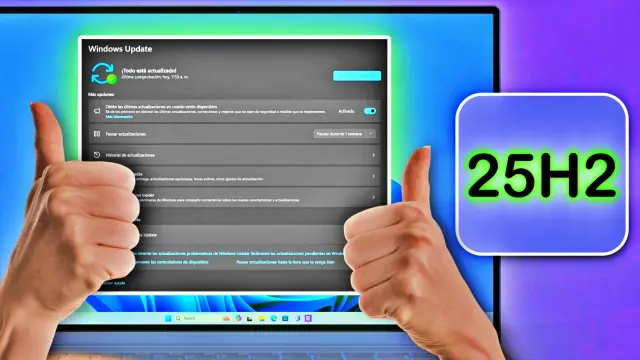
Pues bien, el método tradicional y fácil es simplemente dirigirte a Configuración (Windows+I) y entrar en el apartado de Windows Update para habilitar Obtenga las últimas actualizaciones tan pronto como estén disponibles.
Si no te aparece ningún mensaje relacionado, haz clic sobre el botón de Buscar Actualizaciones. Esto es prácticamente activar la característica para que se realice el proceso como automático y así obtengas este entorno cuando esté disponible.
Asistente de instalación

En cuanto al asistente de instalación, es algo que se utiliza normalmente cuando la versión actual está dando problemas o necesitas realizar un método alternativo por cualquier razón que lo esté impidiendo. Básicamente, es optar por la forma manual de activación.
Justo debajo del primer elemento de la sección principal de Windows Update, deberías ver una opción que dice “Windows 11, versión 25H2 está disponible” con un botón Instalar Ahora en la parte derecha. Una vez que le des ahí, solo debes seguir las instrucciones que te llevarán a descargar la herramienta en el soporte oficial de Microsoft.
Cuando se ejecute, solo basta con darle clic al botón de Aceptar e Instalar para que comience a descargarse la 25H2 y, posteriormente, se instale. No deberías tener que hacer esfuerzos adicionales.
Con la imagen ISO oficial

Por último, y no menos importante, el método clásico de usar directamente la imagen ISO que, si bien conlleva un poco más de tiempo porque hay que seguir otro camino, es bastante simple de hacerlo. Lo que sí hay que destacar es que implica una reinstalación y es el método a seguir si cuentas con 23H2.
Debes hacer una copia de seguridad antes y asegurarte de que el dispositivo esté conectado a Internet. Para empezar, dirígete a la página oficial de Microsoft para usar la opción Descargar una imagen de disco (archivo ISO) de Windows 11 para dispositivos x64.
Lo próximo es hacer clic derecho en ese archivo descargado para seleccionar Montar o hacer doble clic sobre él. Esta unidad virtual se mostrará en la sección de Este Equipo, así que entra ahí para abrir el setup.exe.
En ¿Quieres permitir que esta aplicación haga cambios en tu dispositivo? Pulsa Sí y espera a que el asistente de instalación se inicie. Continuamente, marca la casilla Descargar actualizaciones, controladores y características opcionales (recomendado).
Sigue el proceso en Siguiente y después en Aceptar para comenzar a configurar el sistema de acuerdo a tus preferencias. Una vez que tengas todo lo que necesitas, al darle a Instalar comenzará a realizarse la actualización.
Recuerda que si no logras ver las opciones de instalación directa en Windows Update, es porque todavía Microsoft está desplegándola de manera gradual a todo el mundo. La ubicación geográfica influye, pero tarde o temprano llegará, aunque siempre vas a tener esta opción de ISO si quieres adelantarte.