10 herramientas "PowerToy" de Windows sin las que ya no podría vivir
Elígenos como tu fuente preferida en Google.
Es una de las apps que más uso porque me permite optimizar mi flujo de trabajo, adaptar el sistema a mi manera y activar funciones que no vienen de serie en Windows.
No hay ninguna duda de que Windows sigue siendo uno de los sistemas operativos más populares del mundo, con una enorme base de usuarios tanto en entornos domésticos como profesionales. Su versatilidad, compatibilidad y familiaridad lo convierten en una opción preferente para millones de personas.
Sin embargo, si eres de los que busca exprimir al máximo cada minuto de trabajo frente al ordenador, sabrás que las funciones básicas de este sistema pueden quedarse cortas.
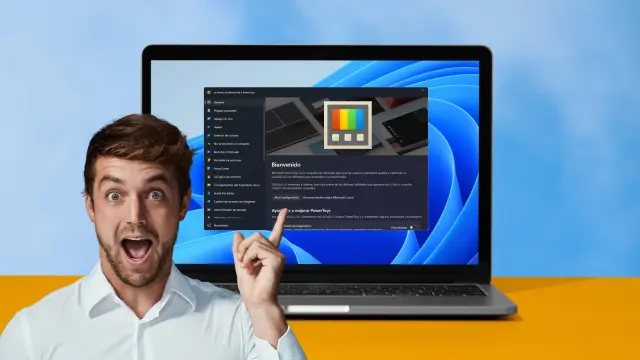
Aquí es donde entra en juego PowerToys, una herramienta gratuita desarrollada por Microsoft que amplía enormemente las capacidades de Windows. De esta manera, si trabajas a diario con este sistema, esta aplicación gratuita debería estar ya instalado en tu equipo.
PowerToys: el aliado perfecto para trabajar mejor en Windows
PowerToys es una suite de utilidades diseñada para aumentar la productividad de los usuarios avanzados de Windows. Se integra directamente con el sistema operativo y ofrece más de 25 funciones que te permiten personalizar, automatizar y simplificar tareas del día a día.
Desde la gestión de ventanas hasta renombrar archivos en bloque, pasando por atajos de teclado personalizados o previsualización de documentos sin abrirlos, todo está pensado para que trabajes de forma más ágil.
Eso sí, aunque todas sus funciones pueden ser útiles, no todas se adaptan a tus hábitos o necesidades. Por eso, hemos recopilado las 10 herramientas más potentes y prácticas que personalmente consideramos imprescindibles. Si usas Windows 11, deberías probarlas cuanto antes.

Estas son las 10 herramientas de PowerToys que más vas a utilizar
- PowerToys Run: Este lanzador de aplicaciones es una alternativa rápida y ligera al buscador de Windows. Basta con pulsar Alt + Espacio y aparecerá un cuadro de búsqueda donde puedes escribir el nombre de una app, archivo, configuración o incluso realizar operaciones matemáticas o búsquedas en la web. Funciona mucho mejor que el menú Inicio y permite encontrar lo que necesitas al instante, sin distracciones. Se asemeja al Spootlight de macOS.

- FancyZones: Si trabajas con varias ventanas abiertas, esta función te cambiará la vida. Se trata de un administrador de ventanas que te permite crear zonas personalizadas en la pantalla para organizar tus apps como quieras. Solo tienes que arrastrar una ventana mientras pulsas Windows + Shift + Ñ y podrás ubicarla fácilmente en la zona que hayas definido. Ideal para quienes utilizan monitores ultrapanorámicos o trabajan con múltiples tareas en paralelo.

- Áreas de trabajo: Es perfecta si tu jornada empieza siempre con las mismas aplicaciones. Workspaces te permite configurar y guardar un conjunto de apps que se abren con un solo clic. Incluso recuerda su posición en la pantalla, para que tu entorno de trabajo esté listo en segundos. Puedes tener un espacio para trabajar, otro para estudiar o uno para ocio, todo pre configurado y accesible con atajos.

- PowerRename: Renombrar archivos en bloque nunca fue tan fácil. Con esta herramienta puedes modificar cientos de nombres de archivo a la vez, aplicando patrones personalizados o usando expresiones regulares. Puedes cambiar fechas, eliminar palabras, añadir sufijos o numerar documentos sin abrir uno por uno. Es muy útil para organizar carpetas grandes con fotos, descargas o documentos.

- Ojear: ¿Necesitas ver lo que hay en un archivo sin abrirlo? Peek te permite hacer eso pulsando Ctrl + Espacio sobre cualquier archivo. Aparece una vista previa, rápida del contenido, ya sea imagen, documento o incluso código. Es muy útil para comparar archivos o revisar contenido sin tener que abrir Word, Photoshop o cualquier otra aplicación pesada.

- Keyboard Manager: Con esta utilidad puedes reasignar teclas o crear tus propios atajos personalizados. Es especialmente útil si vienes de otro sistema operativo y quieres adaptar el teclado a tu forma de trabajar, o si quieres automatizar tareas con combinaciones de teclas que tú mismo defines. También puedes desactivar teclas que no usas o que te molestan, como Insert o Caps Lock.

- Cambio de tamaño de imágenes: Cambiar el tamaño de varias imágenes a la vez es un proceso que PowerToys hace extremadamente sencillo. Solo seleccionas las imágenes, haces clic derecho y eliges "Cambiar tamaño de imágenes". Puedes usar ajustes predefinidos o establecer las dimensiones exactas, por lo que es ideal para reducir el peso de fotos antes de subirlas a la web o compartirlas por correo.

- Quick Accent: Si escribes en varios idiomas o necesitas usar caracteres acentuados que no están en tu teclado, esta herramienta te lo pone fácil. Con solo mantener pulsada una tecla y pulsar espacio, aparece un menú con todas las variantes acentuadas del carácter. Es como en macOS, y evita tener que memorizar combinaciones o usar el mapa de caracteres.

- Mouse sin bordes: ¿Tienes más de un ordenador en tu escritorio? Con esta herramienta puedes usar un solo teclado y ratón para controlar hasta cuatro equipos al mismo tiempo, incluso copiar y pegar entre ellos. Solo necesitas que estén en la misma red y configurarlo con un código de sincronización. Es como tener un KVM virtual sin cables ni líos.

New+: Esta utilidad permite crear nuevos archivos y carpetas a partir de plantillas personalizadas. Por ejemplo, puedes tener un modelo de presupuesto en Excel o una carta tipo en Word, y con un par de clics crear copias nuevas listas para editar. Ahorra tiempo y te ayuda a mantener consistencia en tus documentos.

La herramienta que lleva tu Windows al siguiente nivel
Aunque Windows 11 ya ofrece muchas funciones interesantes de serie, PowerToys eleva la experiencia al siguiente nivel. Cada una de estas herramientas está diseñada para resolver tareas cotidianas de forma más rápida, flexible y profesional.
Y lo mejor de todo es que es gratuita, de código abierto y desarrollada por la propia Microsoft. Si aún no la tienes instalada, puedes descargar esta aplicación desde la Microsoft Store o directamente desde GitHub. Una vez la pruebes, será difícil volver atrás.