Adiós Google Drive, el secreto mejor guardado del puerto USB del router WiFi que los técnicos no te cuentan
Elígenos como tu fuente preferida en Google.
Si no quieres pagar una suscripción por almacenamiento en la nube como Google Drive u OneDrive, tu router WiFi puede convertirse en un tipo de NAS si aplicas este truco.
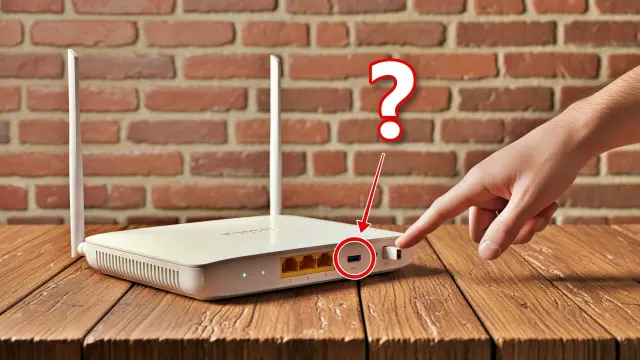
El Ethernet, fibra óptica y la fuente de alimentación son los cables que normalmente usas en tu router WiFi, pero muchos suelen pasar por alto el puerto USB por desconocimiento, cuando en realidad es una de las conexiones más útiles que hay en dicho dispositivo.
Quedarse sin espacio de almacenamiento en el disco duro o en la memoria de tu móvil Android o iPhone es uno de los problemas más frecuentes entre los usuarios. La manera más rápida de resolverlo es usar una plataforma en la nube para subir todos los archivos, pero eso requiere de pagar una suscripción, al menos para no preocuparse por tener que conseguir más espacio.
Sí, podrías guardar todo en un pendrive o en un disco duro externo, aunque eso requiere de varios pasos, como tener que conectar las cosas de un dispositivo a otro para transferir elementos cada vez que lo necesites. Aquí es donde entra en juego el puerto USB de tu enrutador, ya que puede ser la conexión ideal para convertir este equipo en un tipo de NAS.
Cómo hacer que el puerto USB se convierta en una nube de almacenamiento

Si bien el rúter WiFi se encarga principalmente de proporcionar señal de Internet por conexión inalámbrica a todo tu hogar u oficina, es un dispositivo que también sirve para otras funcionalidades que seguro van a hacerte de mucha utilidad.
Suponiendo que en este preciso momento necesitas algo como un almacenamiento en la nube, pero quieres ahorrarte dinero, entonces si tienes una unidad externa que puedas conectar por medio del puerto USB que se ubica en este aparato, está prácticamente todo solucionado.
Esta entrada te da la ventaja de que puedes crear un espacio de almacenamiento compartido entre distintos dispositivos, por lo que podrías enviar fotos, vídeos, documentos y otros archivos desde tu móvil o PC a la unidad de manera directa con Internet.
Tal vez suena a un proceso que es complejo y que requiere de pasos de programación, pero si cuentas con un router moderno, es muy simple. Solo requieres de una memoria USB o un disco duro externo SSD de buena capacidad que no tenga otro uso y que esté formateado a FAT32, exFAT o NTFS.
Para configurarlo, tienes que conectarlo al puerto del enrutador y, desde un ordenador, abrir un navegador como el de Google Chrome para acceder a la dirección IP 192.168.1.1 o 192.168.0.1 (dependiendo del modelo). Aquí vas a tener que iniciar sesión con tu cuenta de usuario para entrar a la interfaz de administración.
Aquí es necesario que te dirijas a un punto de configuración con el nombre de USB Sharing, Compartir USB o Almacenamiento USB y, en las características Avanzadas, deberías seleccionar Samba (SMB). De este modo, es que tenga es posible acceder a la compartición de archivos para Red Local o FTP que sirve para el envío a distancia.
Desde este mismo apartado, es posible configurar qué tipos de dispositivos van a tener la capacidad de guardar, modificar o descargar archivos a la unidad. Debería aparecerte como una opción similar a cuando conectas el móvil o un pendrive al ordenador dentro del PC, smartphone o tablet que esté conectada al mismo WiFi.
Definitivamente, esto te da la ventaja de tener más espacio sin depender de servicios en la nube, mientras que también facilita la ejecución de copias de seguridad y aumenta tu privacidad. Eso sí, la experiencia puede hacer un cambio relevante si cuentas con USB 3.0 y cuentas con un rúter de 5 GHz y cables de alta calidad.
De hecho, podría decirse que es un proceso incluso más sencillo que configurar un servidor de NAS o convertir un PC antiguo en un almacenamiento en la nube como ese, pues todo lo haces desde la propia interfaz y muy rápido.