Cómo añadir paradas en Google Maps directamente desde la pantalla de Android Auto
Elígenos como tu fuente preferida en Google.
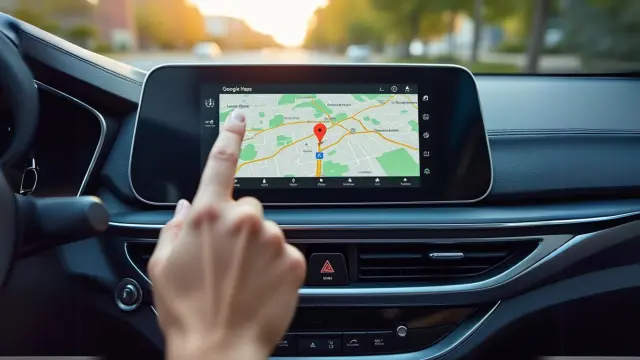
La función de añadir paradas en Google Maps para Android Auto es una mejora significativa que hará tus trayectos mucho más cómodos y seguros. Te permite planificar tus viajes al detalle, incluyendo paradas para comer, repostar o visitar lugares interesantes, sin necesidad de tocar el móvil y sin modificar tu ruta en el camino.
Google Maps se ha convertido en una herramienta imprescindible para cualquier persona que se desplace, ya sea en coche, en bici, en transporte público o simplemente a pie.
Sus múltiples funciones te ayudan a encontrar la mejor ruta, evitar atascos, descubrir lugares interesantes y, en definitiva, llegar a tu destino de la forma más eficiente posible.
Pero cuando estás al volante, la app de navegación se vuelve aún más importante. Gracias a su integración con Android Auto, puedes ver la ruta en la pantalla de tu coche, lo que te permite seguir las indicaciones de forma clara y segura, sin tener que apartar la vista de la carretera.

Y para sacarle el máximo partido a Google Maps, una de las funciones más útiles es la de añadir paradas intermedias a una ruta.
Cabe señalar que esta opción te permite personalizar el trayecto, así como planificar múltiples destinos de una forma sencilla y sin perder de vista tu destino final.
Añade paradas a tu ruta desde Android Auto
Cuando estés usando Google Maps en Android Auto, ahora podrás añadir paradas en mitad de tu trayecto sin complicaciones y sin modificar tu ruta.
Esta función se está desplegando de manera gradual, por lo que puede que aún no esté disponible en todos los dispositivos, pero cuando esté activa en tu móvil, configurarla será realmente sencillo.
Imagina que estás en un viaje largo y necesitas parar para repostar, hacer una compra rápida o visitar un lugar de interés antes de llegar a tu destino.
Con esta herramienta, podrás incluir estos puntos de parada en tu trayecto sin necesidad de volver a configurar la ruta principal, lo que te ayuda a mantener la atención en la carretera.
- Planea tu ruta: Empieza configurando tu destino en Google Maps. Antes de iniciar la navegación, asegúrate de tener la última versión de la app tanto en tu móvil como en el sistema de Android Auto de tu coche.
- Busca el botón de añadir parada: Justo encima del botón que dice Iniciar o Empezar, encontrarás uno nuevo que dice Añadir parada.
- Selecciona la parada: Al pulsar dicho botón, podrás buscar y seleccionar un nuevo destino. Puedes escribir la dirección o elegir entre sugerencias de Google Maps.
- Confirma la parada: Una vez seleccionada la parada, esta se integrará y la app te mostrará la nueva ruta con la parada incluida, recalibrando el tiempo estimado de viaje.

Esta característica está pensada para que puedas planificar mejor tus viajes, haciendo que la conducción sea más flexible y adaptada a tus necesidades.
Recuerda que es importante añadir las paradas antes de iniciar la ruta, para evitar distracciones al volante. Y si necesitas modificar la ruta o el orden de las paradas, puedes hacerlo fácilmente desde la misma pantalla de Android Auto.