Cómo limpiar tu tarjeta gráfica para que dure más y funcione mejor
Elígenos como tu fuente preferida en Google.
Mantener tu tarjeta gráfica en óptimas condiciones es fundamental para garantizar un rendimiento óptimo de tu PC y prolongar su vida útil.
Conservar tu ordenador en buen estado es fundamental para garantizar su correcto funcionamiento y aprovechar al máximo su potencial, así como alargar la vida útil del hardware.
Un PC bien cuidado te permitirá disfrutar de una mejor experiencia, tanto si lo usas para trabajar como para estudio u ocio.
Entre los componentes que requieren especial atención se encuentra la tarjeta gráfica, la pieza responsable de procesar y mostrar los gráficos en pantalla. Especialmente si eres un aficionado a los videojuegos o trabajas con diseño gráfico o edición de vídeo.
¿Por qué es importante limpiar la tarjeta gráfica?
Si has notado que las temperaturas de tu PC han aumentado o experimentas problemas como pantalla en negro, bloqueos o reinicios inesperados, es posible que tu tarjeta gráfica esté experimentando fallos técnicos.
Estos son signos claros de que necesita atención y una buena limpieza. Con el tiempo, el polvo, la suciedad y el calor pueden acumularse en este componente, lo que afecta negativamente a su rendimiento y reduce su vida útil. Sin embargo, un mantenimiento regular te ayudará a:
- Mejorar el rendimiento: Una tarjeta gráfica limpia y bien cuidada funcionará más rápido y sin problemas, lo que se traduce en una mejor experiencia al usar programas que demandan recursos gráficos, como juegos o software de edición de vídeo.
- Alargar la vida útil: El mantenimiento ayuda a prevenir daños en la tarjeta gráfica, lo que te permitirá disfrutar de ella durante más tiempo.
- Reducir el ruido: El polvo y la suciedad pueden obstruir los ventiladores de la tarjeta gráfica, lo que genera más ruido y puede incluso provocar un sobrecalentamiento.
Pasos para realizar el mantenimiento de tu tarjeta gráfica

Si te enfrentas a alguna de las situaciones antes mencionadas, es importante abordar el problema de inmediato para evitar daños permanentes en tu tarjeta gráfica y otros componentes de tu PC.
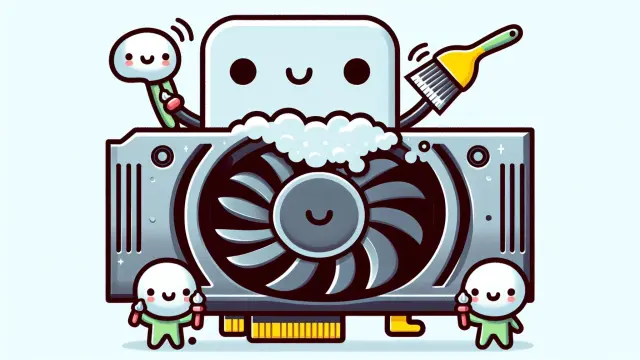
Utiliza un destornillador para abrir la carcasa del ordenador y acceder a la tarjeta gráfica. Con una brocha suave o aire comprimido, elimina cuidadosamente el polvo y la suciedad acumulados en las aspas de los ventiladores. Esto mejorará el flujo de aire y ayudará a reducir las temperaturas.
Si has notado que las temperaturas de tu tarjeta gráfica son más altas de lo normal, es posible que la pasta térmica entre el chip de la GPU y el disipador de calor esté desgastada o se haya secado.
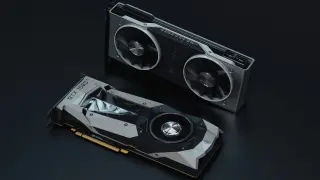
Para solucionarlo, debes desmontar el componente gráfico y limpiar cuidadosamente el chip de la GPU con alcohol isopropílico y un paño de microfibra. Aplica una capa delgada y uniforme de pasta térmica de calidad antes de volver a montar la tarjeta gráfica.
Mantén siempre actualizados los controladores de tu tarjeta, esto con el fin de garantizar la compatibilidad con los últimos juegos y aplicaciones, así como para corregir posibles problemas de rendimiento y estabilidad.
Siguiendo estos consejos, podrás mantener este componente en buen estado y disfrutar de un rendimiento óptimo durante más tiempo. Recuerda que, si no te sientes cómodo realizando el mantenimiento por tu cuenta, siempre puedes apoyarte de un profesional.