Configura la app de LinkedIn en iPad
Elígenos como tu fuente preferida en Google.
¿Quieres gestionar tu cuenta de LinkedIn desde tu iPad? Configura la app en tu dispositivo en un par de minutos y empieza a disfrutar ya de sus funcionalidades.
Descarga la app de App Store
Para descargar e instalar la app en tu iPad, dirígete a App Store y utiliza el buscador. Después, haz clic en el botón Instalar y después en Abrir para acceder a la aplicación.

Configura las opciones
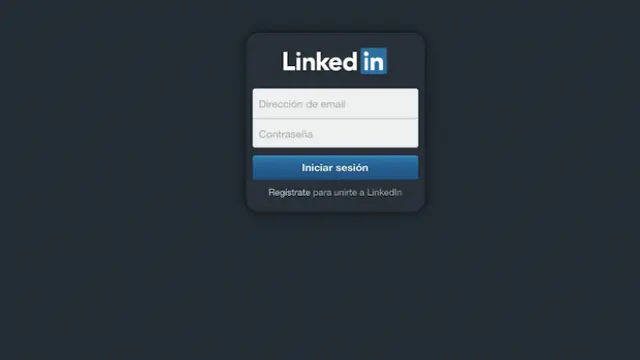
A continuación, introduce tus claves de acceso en sus respectivos campos y pulsa en el botón Iniciar sesión. Después, haz clic en el icono con forma de engranaje para ir a la ventana Configuración. Para sincronizar el calendario de LinkedIn con tu iPad, pulsa en la opción Añadir calendario y luego en Mostrar calendario. Para activar o desactivar las alertas, dirígete al apartado Notificaciones.

Consulta las actualizaciones
Para consultar las actualizaciones de tu red profesional, haz clic en la opción Actualizaciones y desliza el dedo horizontalmente para pasar las páginas. Pulsa en el icono de menú para filtrar las publicaciones y ver sólo las de los contactos, grupos o empresas que te interesan.

Comparte una actualización
Para acceder a tu cuenta, haz clic en la opción Tú del menú principal y verás las personas que han visitado tu perfil, contactos y sugerencias, así como la información de tu perfil. Para compartir una publicación, haz clic en el botón Compartir una actualización, escribe tu mensaje y pulsa en el botón Compartir.

Mensajes y notificaciones
Para consultar tus mensajes y notificaciones, haz clic en la opción Mensajes del menú principal. En parte superior de la columna de la izquierda puedes acceder a todos tus mensajes. Haz clic en la vista previa de uno de ellos para leerlo y pulsa en el botón Responder para contestar. Para consultar los detalles de las notificaciones, pulsa en su vista previa en el apartado Notificaciones de la columna de la izquierda.

Navega por tus contactos
Si quieres acceder a tu lista de contactos en formato listín, pulsa en el campo del buscador, situado en el menú superior. Para localizar un contacto, escribe su nombre o navega por el listado alfabético.
