Qué hacer cuando el menú Inicio de Windows 11 no responde y se atasca
Elígenos como tu fuente preferida en Google.
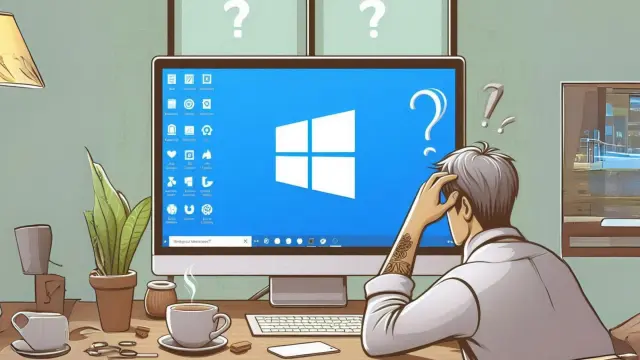
Aunque normalmente el menú Inicio funciona sin problemas, puede haber ocasiones en que no responda o se congele. Afortunadamente, existen múltiples métodos para solucionarlo fácilmente.
Windows 11 está repleto de funciones muy interesantes y de miles de archivos secretos que permiten que el sistema funcione a la perfección. Entre sus características más llamativas se encuentran su elegante diseño, las nuevas opciones de personalización, la mejora en la gestión de ventanas y su integración con herramientas de productividad.
Sin embargo, hay una función que destaca por encima de todas: el menú Inicio. Se trata de una pieza central de la experiencia del sistema. Esta herramienta no solo te permite acceder rápidamente a tus programas y archivos más utilizados, sino que también sirve para buscar contenido en tu PC.
De igual manera, con esta característica puedes hacer búsquedas en Internet, organizar accesos directos y recibir recomendaciones personalizadas de aplicaciones y documentos. Cabe señalar que funciona como un hub central desde donde puedes gestionar todo lo que necesitas para trabajar y divertirte en tu ordenador.
A pesar de sus ventajas, puede haber ocasiones en las que el menú Inicio no responda o se atasque, dejándote sin acceso a esta importante funcionalidad. Este problema puede ser frustrante, especialmente si dependes del menú Inicio para tus tareas diarias.
Hay varias razones por las que esto puede ocurrir, incluyendo algunas actualizaciones que pueden causar conflictos temporales. Del mismo modo, las herramientas externas que modifican la interfaz de usuario pueden interferir con su funcionamiento y, por último, un controlador gráfico defectuoso puede ser el culpable.
Si el menú Inicio de tu PC con Windows 11 no responde, no te preocupes. Existen varios métodos que puedes probar para solucionar este problema y aquí te los compartimos. Es importante mencionar que debes seguir los pasos al pie de la letra.
Métodos para solucionar el menú Inicio cuando no responde

Uno de los métodos más sencillos y efectivos es reiniciar el Explorador de Windows, que es el componente responsable de la interfaz gráfica, incluyendo el menú Inicio. Para ello, haz clic derecho en el ratón y selecciona Administrador de tareas.
Busca Explorador de Windows en la lista de procesos, haz clic derecho sobre él y selecciona Reiniciar. Si esta opción no funciona, selecciona Finalizar tarea. Luego, selecciona Ejecutar nueva tarea y escribe explorer.exe. Haz clic en Aceptar.

A veces, el menú Inicio puede estar oculto debido a una configuración accidental, por lo que en este caso debes mover el cursor del ratón a los bordes de la pantalla para ver si la barra de tareas aparece.
Si se hace visible, haz clic derecho sobre ella y selecciona Configuración de la barra de tareas. En la sección Comportamiento de la barra de tareas, asegúrate de que la opción Ocultar automáticamente la barra de tareas esté desactivada.

Hay varios servicios en segundo plano que interactúan con el menú Inicio y pueden ser responsables de los problemas, para solucionar, debes abrir el Administrador de tareas, puedes hacerlo haciendo clic derecho en el ratón y seleccionar dicha herramienta, e ir a la pestaña Detalles.
Busca StartMenuExperienceHost.exe, haz clic derecho sobre él y selecciona Finalizar tarea. Haz lo mismo con SearchIndexer.exe, SearchHost.exe, y RuntimeBroker.exe.
Estos servicios deberían reiniciarse automáticamente. Si no lo hacen, puedes reiniciarlos manualmente desde Ejecutar nueva tarea como se describió anteriormente y después reiniciar tu ordenador para que los cambios se apliquen correctamente.

Unos controladores desactualizados pueden generar problemas en la interfaz de usuario, incluyendo el menú Inicio. Asegúrate de tener los controladores de tu tarjeta gráfica actualizados a la última versión.
Para verificarlo, abre el Administrador de dispositivos desde el menú Inicio o desde la barra de búsqueda. Expande la sección Adaptadores de pantalla, haz clic derecho sobre tu tarjeta gráfica y selecciona Actualizar controlador.
Sigue las instrucciones para buscar automáticamente actualizaciones de drivers e instalarlas. Es vital que una vez finalizado el procedimiento reinicies tu ordenador.

Otra opción es desinstalar apps conflictivas, por ejemplo, si sospechas de alguna aplicación que pueda estar causando problemas, desinstálala temporalmente y verifica si el menú Inicio funciona correctamente.
También puedes utilizar la herramienta o el comando SFC, la cual busca y repara archivos de sistema corruptos que podrían estar causando fallos. Para acceder a ella, presiona Windows + R, escribe cmd y presiona Enter. En la ventana de comandos, escribe sfc /scannow y presiona Enter.
Si ninguno de los métodos anteriores funciona, un reinicio completo del equipo puede ser la solución. Esto puede solucionar muchos problemas temporales y errores que afectan el rendimiento de tu sistema.
Pero si tampoco es la solución, el último paso es reinstalar el sistema operativo debido a que puede haber un fallo crítico que no permite que el menú Inicio funcione correctamente. Esta debe ser la última opción, pero debes considerarlo.
El menú Inicio de Windows 11 es una herramienta poderosa y esencial para la gestión de tu ordenador. Aunque puede tener problemas de vez en cuando, existen múltiples métodos que puedes intentar para solucionar estos inconvenientes.
Desde reiniciar el Explorador de Windows y verificar la configuración de la barra de tareas, hasta reiniciar servicios específicos y actualizar los controladores de gráficos, hay varias maneras de asegurarte de que este apartado vuelva a funcionar correctamente.