Linux puede ejecutar cualquier juego de Steam con este truco
Elígenos como tu fuente preferida en Google.
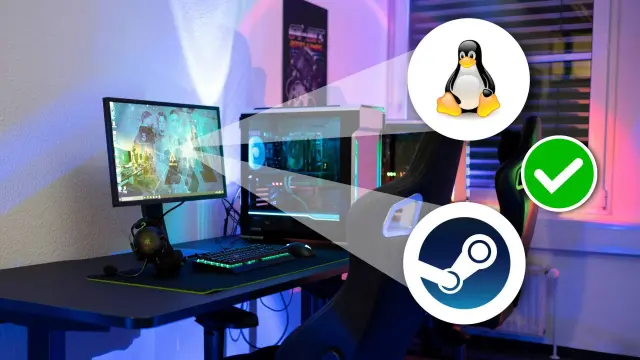
Jugar videojuegos en una GNU/Linux no tiene que ser un proceso complicado. Puedes ejecutar títulos de la misma forma que en Windows 11 directamente desde Steam con Proton.
Aunque el sistema operativo que compite directamente con el SO de Microsoft y Apple incorpora características interesantes, la compatibilidad de videojuegos en las distribuciones como Ubuntu, Linux Mint y Kali Linux siempre ha sido debatida.
El tema es que las cosas no funcionan igual que en Windows, donde no necesitas usar una terminal como la de PowerShell para lograr instalar programas o juegos. En sí, la propuesta del pingüino Tux trae algunos títulos nativos, pero no son suficientes para los gamers.
Si lo que buscas es ampliar la capacidad de reproducirlos, te alegrará saber que Linux ya puede ejecutar el 80% de los juegos de Steam y ese porcentaje puede aumentar si utilizas la herramienta Proton que permite acceder al software que normalmente se usa en el proyecto de la compañía de Bill Gates.
¿Qué es Proton y por qué deberías tenerlo?

No es una sorpresa para nadie que los problemas de compatibilidad son unas de las cosas que más han afectado a los usuarios de las Distros. Por suerte, han nacido programas como ProtonDB, el cual ha sido desarrollado por el equipo de CodeWeavers y Valve con C++ para hacer esto posible.
Con la implementación de tecnologías como Wine y DXVK han logrado que los videojuegos que se ejecutan en Windows puedan hacer lo mismo en Linux sin tener que realizar métodos técnicos avanzados o configuraciones tardadas que requieren de pasos difíciles.
De esta manera, se convierte en una aplicación que vale la pena usar, ya que funciona tal cual como en Steam y es gratis, mientras que sigue en desarrollo, por lo que cada vez más se añaden mejoras de rendimiento, compatibilidad de juegos y optimización en distintos modelos de ordenadores.
Esto se debe a que está completamente vinculado a la plataforma de juegos de Valve como un proyecto llamado “Steam Play” que se considera como un fork de Wine, lo cual hace que se vuelva confiable porque proviene de los mismos desarrolladores.
Teniendo en cuenta que no existen muchas formas en las que se puedan adquirir estas maneras de aumentar los títulos compatibles, actualmente, se posiciona entre las mejores y más estables debido al soporte que ofrece.
¿Cómo se puede usar Steam en Linux con Proton?

Básicamente, el programa en cuestión se utiliza por medio del cliente de Steam y el proceso de instalación no es algo que requiera de pasos tan complicados, aunque sí algunos comandos para que se pueda acoplar al sistema operativo.
Pues bien, lo que tienes que hacer es abrir la terminal para añadir el repositorio de Mutiverse con el código “sudo add-apt-repository multiverse” y después “sudo apt update”. Con estos dos se preparan las bases para proceder con la instalación, utilizando “sudo apt install steam”.
Una vez que finalice, te aparecerá lista para ser abierta, así que ejecútale y dirígete a al apartado en el que tienes que iniciar sesión con tu cuenta de Steam. Continúa con las directrices de configuración que aparecen en pantalla.
Posteriormente, con la aplicación iniciada, haz clic en Steam que se ubica en la esquina superior izquierda para seleccionar Configuración, donde debes acceder a Compatibilidad>Steam Play. En la segunda opción de Habilitar Steam Play Para Todos los Demás Títulos, marca la casilla.
De este modo, se habilitará una selección de modelos en la parte inferior derecha, por lo que tienes que escoger la versión más reciente de Proton. Cuando lo hagas, guarda todos los cambios en Aceptar.

Tras reiniciar el PC, Steam debería abrirte con normalidad y ya estarían activas las instalaciones de videojuegos de Steam al igual que Windows. Esto quiere decir, que puedes usar la plataforma sin ninguna restricción, así que busca el título que quieras y presiona el botón de Instalar para que forme parte del sistema.
En cuanto al rendimiento en la ejecución de videojuegos, dependerá de factores como el hardware que tengas y la distribución de Linux activa, así también como la misma configuración de la plataforma.
Tal y como se puede ver, no es imposible contar con características similares al sistema operativo de Windows, pues herramientas como Proton lo hacen una realidad y sin complicar las cosas.