Así puedes personalizar el avatar de tu coche en Google Maps para Android Auto y Apple CarPlay
Elígenos como tu fuente preferida en Google.
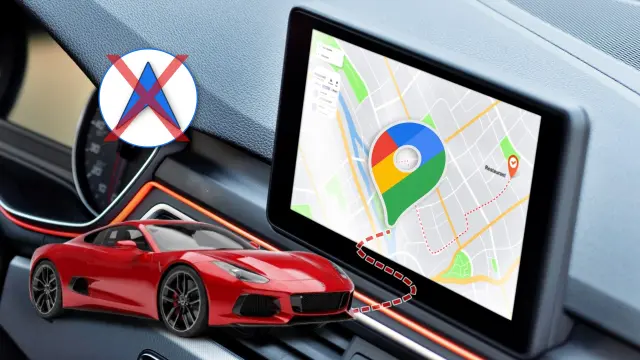
El icono de viaje de Google Maps en tu coche inteligente ahora puede ser personalizado al igual que en Waze. Cambia la flecha aburrida por un nuevo estilo más agradable.
Cambiar el icono en Waze siempre ha sido una función disponible para todos los usuarios, pero Google Maps ha tardado un poco en recibir esta característica. Finalmente, puedes elegir el estilo del avatar que marca la posición de tu vehículo para darle un toque auténtico.
Tanto en Android Auto, como en Apple Carplay tienes la posibilidad de modificar este parámetro para que tenga justamente el diseño que deseas en cuestión de segundos. No, no necesitas una app adicional para editar la flecha azul del mapa.
Lo mejor de todo es que la mayoría de los coches de icono que te permite seleccionar muestra modelos similares a los eléctricos como los de Tesla o los habituales. Si todavía no sabes cómo hacer este cambio, entonces estás perdiendo el tiempo porque esto es algo que hasta podría mejorar tu experiencia.
¿Qué son los avatares y por qué deberías tener uno en tu coche?

Hoy en día existe una cantidad enorme de apps que se pueden personalizar, por lo que Google Maps no se podía quedar atrás ante la competencia de Waze. En su actualización de febrero de 2025, ha integrado la función que te permite cambiar el tradicional icono azul triangular por una variedad de diseños de coches interesantes que vale la pena probar, llamados “avatares de conducción”.
Estas son representaciones de algunos vehículos reales, desde el más común y clásico, hasta los que son 4x4, deportivos y SUV, lo cual te da la oportunidad de conseguir el que más se adapte al modelo que tienes para que parezca lo más posible a la hora de usar el mapa.
Puede que parezca poco relevante a simple vista, pero muchos usuarios habían estado esperando esta novedad porque mejora la experiencia visual al usar la pantalla, sobre todo porque cuenta con un estilo propio y ofrece una mayor identificación con otros colores que no son solo el azul que siempre se ha usado.
¿Cómo personalizar desde cero la flecha de Google Maps?

¿Te has cansado de usar siempre el mismo icono cuando viajas? La realidad es que este le da un toque de frescura al diseño y hace que sea más genial realizar los trayectos al ver un avatar distinto.
Esto es compatible con los sistemas Android Auto y Apple CarPlay, pero el proceso de cambio tienes que hacerlo por medio de tu smartphone, al menos por el momento. Entonces, ¿cuáles serían los pasos que deberías seguir? Es más sencillo de lo que crees.
Para empezar, debes abrir la aplicación del móvil y trazar una ruta hacia tu destino, puede ser cualquiera, ya que es un paso necesario para hacer la modificación desde el mismo punto de posicionamiento.
Una vez que aparezca la flecha azul clásica, debes mantenerla pulsada por un breve momento e inmediatamente aparecerán las opciones de edición en una ventana de Elige el Avatar de Conducción. También puedes desplazar hacia arriba la barra de la parte inferior para seleccionar la opción de Avatar de Conducción.
En primer lugar, tienes el que siempre se ha usado, pero si desplazas hacia la izquierda verás todos los modelos de diseños que hay y, en la parte inferior, los colores disponibles. Por ahora, solo hay nueve aspectos, de los cuales cinco pueden ser modificados en el tema de color.
Al decidirte por uno, finaliza presionando el botón de Listo o Hecho. Ahora, asocia el smartphone a tu coche y cuando utilices Google Maps para ir de vacaciones, hacia el trabajo, la universidad o cualquier otro sitio, debería mostrarte ese nuevo avatar que has escogido. En el caso de que no te aparezca, es necesario que actualices el programa en tu dispositivo y coche.