Android Auto: cómo desbloquear el menú secreto que transforma la pantalla de tu coche en 2026
Elígenos como tu fuente preferida en Google.
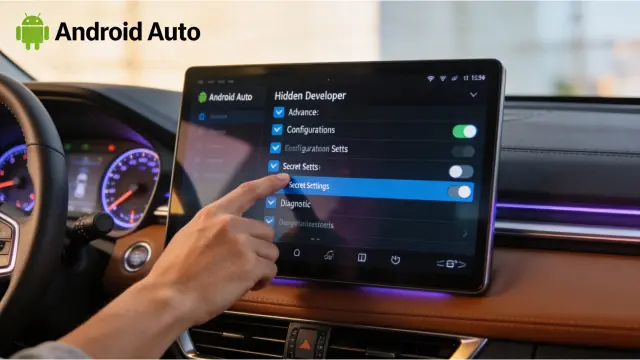
La configuración oculta de Android Auto te permite saltarte las restricciones de Google para habilitar apps de terceros y tener control total del sistema operativo.
Android Auto aplica por defecto un filtro estricto sobre lo que puedes ver y hacer en la consola de tu coche. Esta configuración prioriza la seguridad, así como la estabilidad, pero limita el uso de ciertas apps y ajustes de conectividad avanzados.
Esto significa que si necesitas instalar herramientas externas o gestionar la conexión inalámbrica de forma manual, debes acceder al menú de desarrollador para poderlo llevarlo a cabo, de lo contrario, será imposible.
Se trata de un panel oculto que Google mantiene fuera de la vista de la mayoría de los usuarios, pero que permite modificar el comportamiento del sistema para eludir restricciones habituales.
Cabe señalar que activar este modo no requiere conectar el coche a un ordenador ni ser experto en programación. Es un ajuste que se desbloquea directamente desde la app en tu teléfono móvil mediante una secuencia específica de pulsaciones.

Cómo activar el modo desarrollador en Android Auto
El proceso para habilitar los permisos avanzados se realiza íntegramente en el smartphone, desconectado del vehículo. Luego, debes seguir una ruta específica para desbloquear el acceso.
Accede a los Ajustes generales de tu móvil y busca Android Auto (puedes usar la barra de búsqueda o ir a Aplicaciones).
Una vez dentro de la configuración, haz clic en Ajustes adicionales de la aplicación e inmediatamente desplázate hasta el final de la lista hasta encontrar el apartado Versión.
Pulsa sobre el número de la versión de forma rápida y consecutiva (aproximadamente 10 veces).

Luego, debes aceptar el mensaje emergente que aparecerá en pantalla preguntando: ¿Permitir la configuración de desarrollo?
Una vez activo, pulsa en el menú de opciones (los tres puntos verticales arriba a la derecha) y selecciona Ajustes de desarrollador.
Dentro de este nuevo panel, una de las funciones técnicas más relevantes es el control sobre la proyección sin cables. La opción Android Auto inalámbrico permite forzar o desactivar este protocolo según tus necesidades.

Esta función es esencial si utilizas adaptadores (dongles) de terceros para dotar de Bluetooth a un coche que solo tiene USB.
A menudo, el sistema no reconoce estos aparatos automáticamente; al activar esta casilla en el modo desarrollador, obligas a la aplicación a buscar y aceptar la función inalámbrica, solucionando problemas de emparejamiento en dispositivos externos.
Instalar aplicaciones fuera de la Play Store
El cambio más significativo es la opción Fuentes desconocidas. Por defecto, la pantalla del coche solo muestra aplicaciones que han pasado la certificación de Google y se han descargado desde la tienda oficial. Esto deja fuera a muchas herramientas de código abierto útiles.
Pero al marcar esta casilla, eliminas el filtro de procedencia, que permite que aparezcan en el lanzador del coche apps instaladas manualmente mediante archivos APK o desde repositorios alternativos como GitHub o F-Droid.

Es importante mencionar que es la única forma de utilizar software de diagnóstico específico o reproductores multimedia que no cumplen con las normativas estrictas de la tienda de Google.
Debes tener en cuenta que desbloquear este menú no mejora la fluidez del sistema ni la resolución de los mapas; su función es puramente operativa. Al habilitar el modo desarrollador, obtienes libertad para gestionar el software y la conectividad, pero también asumes la responsabilidad sobre la seguridad.
Al saltarte el filtro de Google Play Protect con la opción de fuentes desconocidas, la estabilidad y la seguridad de las aplicaciones que decidas ejecutar mientras conduces dependen exclusivamente de tu criterio.