Cuántos años y horas de uso tiene tu disco duro HDD y cómo saber si estás en la zona de peligro
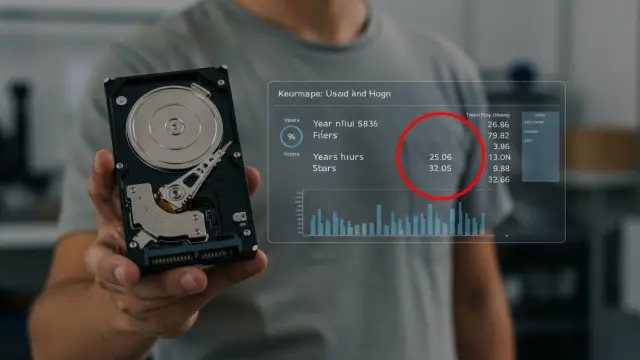
Hay varias maneras de conocer la antigüedad de tu disco mecánico, ya sea uno de segunda mano que acabas de adquirir o el que llevas años usando en tu PC con Windows.
Uno de los componentes más importantes de tu ordenador es, sin duda, el disco duro. Es esencial porque no solo se encarga de almacenar toda tu información y archivos personales, sino que también guarda el sistema operativo, programas y configuraciones.
Por tanto, un fallo en esta pieza puede resultar catastrófico, ya que corres el riesgo de perder datos valiosos e incluso podrías quedar sin acceso al propio sistema. Quizás en más de una ocasión te hayas preguntado cuánto tiempo lleva funcionando el HDD de tu PC, cuántas horas lo has usado desde que lo compraste o si está a punto de llegar al fin de su vida útil.
Tener acceso a esta información puede ayudarte a prevenir posibles problemas y planificar con anticipación el reemplazo de la unidad. Saber su antigüedad exacta o las horas de encendido es fundamental para evitar sorpresas desagradables y posibles pérdidas de información.
No es solo una cuestión de curiosidad, es información crucial si estás pensando en vender tu equipo o actualizar el componente, ya que te permitirá verificar si está próximo a fallar o si merece la pena su compra. Hay cuatro maneras sencillas para conocer esta información, las cuales te compartimos tras el salto.
Mira la etiqueta del disco duro

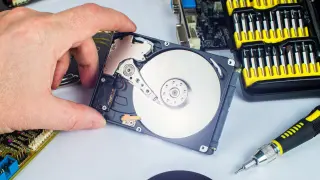
La primera forma y la más precisa para conocer la antigüedad exacta de tu disco duro HDD es revisando su etiqueta física. Para hacerlo, tienes que apagar tu ordenador, desconectarlo de la corriente y abrir cuidadosamente la caja para localizar el componente.
Habitualmente, encontrarás en él una etiqueta que incluye la fecha de fabricación, generalmente en formato año-mes o mes-año. Esta información te dará con precisión cuándo fue fabricado el disco duro y, por lo tanto, te ayudará a determinar su edad real.
Revisa la garantía en la web del vendedor

Otra opción es consultar la garantía del disco en la página web del fabricante o en la tienda online donde lo adquiriste. Al introducir el número de serie en la sección correspondiente, es posible que encuentres la fecha exacta en que fue activada la garantía o al menos su fecha de finalización.
Con esta información, puedes calcular aproximadamente los años que tiene el disco, especialmente si conoces el período de garantía estándar proporcionado por el fabricante o comercio.
Calcula las horas de uso reales del disco duro

También puedes estimar la antigüedad basándote en las horas totales que lleva encendido. Esto es posible gracias a una herramienta que lee los datos internos del disco duro, llamados valores S.M.A.R.T. Una de las aplicaciones más populares para hacerlo es CrystalDiskInfo.
Al ejecutar este programa, verás claramente cuántas horas ha estado funcionando tu disco. Así, puedes obtener una estimación de su uso real y del desgaste acumulado con el tiempo.
Comprueba cuándo se instaló el sistema operativo

Si nunca has cambiado de disco duro ni reinstalado tu sistema operativo desde que compraste tu ordenador, la fecha de instalación del sistema operativo Windows podría darte una aproximación fiable sobre la edad del disco.
Para comprobarlo, abre el Símbolo del Sistema y ejecuta el comando systeminfo | find "Original Install Date". Esto te dará una idea aproximada del tiempo que llevas utilizando este componente, aunque debes tener en cuenta que no siempre es completamente preciso.
Cómo saber si tu disco duro HDD está cerca del final de su vida útil
Además de conocer los años y las horas de funcionamiento, es crucial saber detectar a tiempo cuándo un disco duro mecánico está llegando al final de su vida útil y, para ello, existen varias señales que puedes identificar fácilmente.
Si escuchas ruidos inusuales como chasquidos, zumbidos o golpes metálicos dentro del disco, es una señal de desgaste que podría provocar un fallo inminente. También deberías estar alerta si tu sistema operativo tarda demasiado en arrancar o si constantemente aparecen errores relacionados con la lectura o escritura.
Otra señal preocupante es cuando el disco muestra de forma recurrente mensajes como "No se encuentra el sistema operativo" o si recibes alertas continuas sobre la integridad del mismo. En estos casos, es muy recomendable hacer una copia de seguridad inmediata y considerar cambiar a un SSD lo antes posible, ya que podrías estar a punto de perder información importante.
Si notas que tu HDD presenta alguno de estos síntomas o simplemente deseas mejorar el rendimiento de tu ordenador, es aconsejable que te plantees cambiar tu viejo disco por uno de estado sólido. Esta inversión no solo te permitirá olvidarte de fallos mecánicos, sino que también mejorará enormemente la velocidad y estabilidad de Windows.