Este truco de Windows 11 va a hacer que tu portátil viejo se sienta como nuevo
Elígenos como tu fuente preferida en Google.
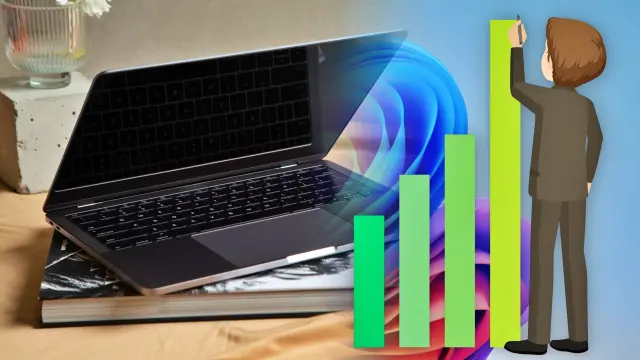
No eres la única persona que tiene un portátil antiguo en pleno 2026. Recupera el rendimiento con estos trucos de Windows y dale un nuevo uso a ese ordenador “obsoleto”.
La velocidad del ordenador empeora a medida que pasa el tiempo y se vuelve incompatible con muchas aplicaciones o incluso “obsoleto”, como aquellos que no han logrado actualizar a Windows 11.
Ante esta una situación como esta, lo mejor que puedes hacer es darle una nueva vida a tu portátil para no dejarlo en el olvido. Hay ciertas configuraciones que puedes aplicar para mejorar el rendimiento de forma inmediata y es mucho más fácil de lo que imaginas.
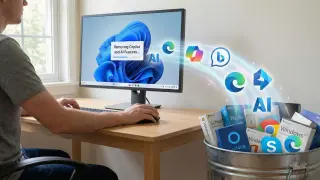
Solo con modificar un par de características basta como para ver resultados, especialmente si se trata de un equipo de bajos recursos. El truco en cuestión está relacionado con los efectos visuales y las animaciones, así que es momento de aprender a utilizarlo.
Mejora el rendimiento de tu portátil con este truco de Windows 11

Los efectos visuales y las animaciones que hacen que tu ordenador con muchos años de antigüedad se ponga lento porque requieren de un esfuerzo constante de la CPU, memoria RAM y GPU.
La mayoría de los equipos que son antiguos no tienen la capacidad para soportar esta presión e incluso algunos tienen la tarjeta gráfica integrada que no es tan potente.
Renderizar sombras, transparencias y todo lo demás, es un trabajo pesado y por eso es que los usuarios desactivan la mayoría de estas funciones de Windows 11 que están habilitadas por defecto.
¿Cómo te puedes deshacer de ellas? Ve al Menú de Inicio y busca la herramienta Ver Configuración Avanzada del Sistema para ejecutarla. En el apartado de Rendimiento>Efectos Visuales hay varias opciones en la parte superior y tienes que seleccionar Ajustar para Obtener el Mejor Rendimiento. Haz clic en Aplicar y Aceptar para guardar los cambios.
Hacer esto no afecta en la funcionalidad del sistema operativo. Todo sigue igual, solo que ahora tienes una interfaz más sencilla y un rendimiento más rápido. Los iconos y las fuentes cambian, así también como las animaciones de barra de tareas.
Ten en cuenta también que puedes modificar los efectos visuales a tu gusto si tan solo vas al mismo sitio y seleccionas Personalizar. Es cuestión de que desmarques las casillas de lo que quieras desactivar. No obstante, se recomienda mantener al menos la opción de Suavizar Bordes de las Fuentes de Pantalla, para que no afecte la legibilidad de la fuente.
Cabe destacar que esta “magia” no aplica en ordenadores portátiles modernos, ya que gestionan estos apartados de una manera distinta, pero si tu portátil tiene varios años, vaya que resulta superefectivo.