¿Windows 11 sin sonido? El error "No hay ningún dispositivo de audio instalado" tiene solución y es más fácil de lo que crees
Elígenos como tu fuente preferida en Google.
¿Sin audio tras actualizar? El truco para arreglar el error de dispositivo en Windows 11. Descubre por qué tu PC no detecta los altavoces y cómo activarlos de nuevo.
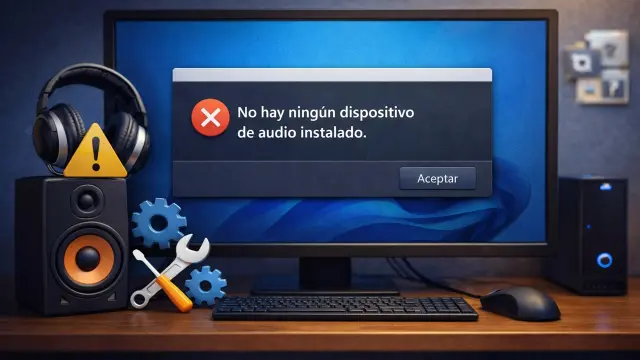
Se trata de un error muy común en Windows 11. Común, pero realmente frustrante. Enciendes el ordenador y te das cuenta de que no se escucha nada. Algo que suele ir acompañado de un mensaje concreto: "No hay ningún dispositivo de audio instalado". La mayoría de las veces, eso sí, no quiere decir que los altavoces o auriculares estén rotos ni nada por el estilo.
¿Por qué se suele producir este problema? ¿Y qué hay que hacer para remediarlo? En realidad la solución puede ser mucho más sencilla de lo que la mayoría de las veces se piensa. Solo hay que seguir una serie de sencillos pasos.
¿Por qué Windows 11 no tiene audio?

Cuando Windows 11 indica que no hay dispositivos de audio instalados, lo que realmente está diciendo es que no puede detectar correctamente el hardware de sonido. Esto puede deberse a varias razones, desde que los drivers están desactualizados o dañados, hasta que los servicios de audio estén desactivados. También puede ocurrir que los dispositivos estén desactivados por error.
Aunque el problema puede ser físico, por así decirlo, no es lo más común. Además, antes de pensar en soluciones avanzadas, lo mejor es seguir una serie de sencillos pasos que cualquiera puede llevar a cabo. Para empezar, comprobar lo más básico. Puede parecer obvio, pero a veces el fallo está ahí. Es decir, comprobar que los altavoces o auriculares están bien conectados.

También que el dispositivo correcto está seleccionado como salida de audio, o incluso que no estés usando un dispositivo Bluetooth desconectado. Si nada de esto funciona, Windows 11 incluye una herramienta automática que detecta y corrige errores comunes. Solo debes dirigirte a Configuración, Sistema, Sonido y Solucionar problemas. A veces solo con eso se arregla la cosa.
Si no es así, lo más probable es que el fallo esté en los controladores de sonido. Este es el origen del error en la mayoría de los casos. Accede al Administrador de dispositivos y busca la sección de sonido. Desde ahí puedes actualizar el driver automáticamente o buscar versiones nuevas desde Windows Update. Si el error fue cosa de una actualización, se solucionará.
Otros trucos (fáciles) que también pueden funcionar
Si actualizar no funciona, no queda otra que probar otra cosa. Lo primero, desinstalar el dispositivo de audio y reiniciar el ordenador. En ese caso, Windows reinstalará el driver automáticamente. De esta forma el propio sistema debería limpiar si hay archivos dañados o algún problema parecido. Por último, también puede ser una buena idea volver a una versión anterior del driver.
A veces, es una actualización reciente la que de alguna forma rompe el audio. En ese caso, puedes revertir el controlador a una versión anterior desde sus propiedades. Como última opción, también se podría restaurar el sistema, desde un punto en el que todo sí fuese debidamente. Si nada de esto funciona, tal vez sí se deba a un problema con la tarjeta de sonido o de los altavoces.