5 trucos que me han permitido personalizar mi Amazon Kindle para leer más libros este año
Elígenos como tu fuente preferida en Google.
Si uno de tus propósitos para 2025 es leer más, un Kindle es un lector de ebooks perfecto para todo el mundo. Pero con estos sencillos trucos, puedes personalizar y mejorar tu lectura día a día.
A finales de 2024 tomé por adelantado una de esas propuestas personales para 2025 que todos nos hacemos, y es leer más. No porque crea que no leo suficiente a lo largo del día, sino porque echo de menos adentrarme en las historias que novelas y algunos libros históricos te permiten hacer. Un hábito que abandoné hace ya demasiado tiempo y que quería volver a retomar.
Al probar algunos ebooks, como el nuevo Kindle Paperwhite o Boox Go Color 7 se me presentó la mejor oportunidad posible, volver a retomar el hábito de leer al probar estos lectores de ebooks.
También hemos probado el Amazon Kindle de 2024 que es una edición barata y perfecta para cualquier persona que busca un lector de libros electrónicos fiable y que dura mucho. Incluso hemos probado esa edición especial, mitad lector de libros y mitad cuaderno, como es el Kindle Scribe.
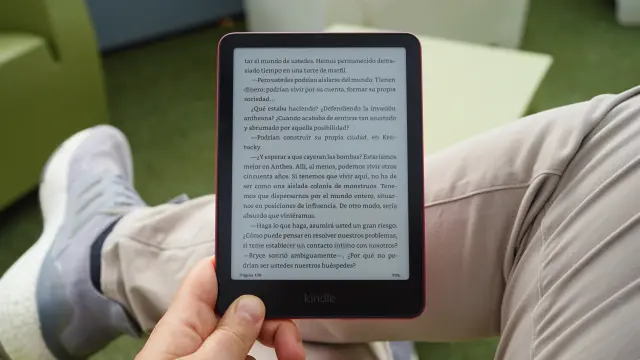
Finalmente me decidí por el Kindle Paperwhite por su velocidad y porque una suscripción como Kindle Unlimited es imbatible ahora mismo. Puede que incluso sea una buena idea de regalo para después de Reyes Magos.
Kindle Paperwhite (2024)
Nota91

Cómpralo en
El Kindle Paperwhite estrena una pantalla más grande de 7 pulgadas con más brillo, biseles más finos, hasta 16 GB de almacenamiento.
Estas son algunas de mis personalizaciones y recomendaciones que he terminado por hacer a este Kindle Paperwhite, pero que son totalmente compatibles con el resto de la gama Kindle de Amazon, para hacer más mío este pequeño producto que tantas alegrías me está dando.
Modo de lectura oscuro

Los Kindle ya hace tiempo que incluyen un sistema de retroiluminación para poder leer tranquilamente de noche sin necesidad de encender ninguna luz externa. Esto no solo ayuda a tus ojos a adaptarse a la lectura nocturna, modelos como el Kindle Paperwhite te permite cambiar el tono de la luz a uno más cálido o frío según tus necesidades.
Pero una característica que no he estado usando hasta hace muy poco es el modo oscuro.
Se activa simplemente deslizando la parte superior y pulsando el botón Modo oscuro. No tiene pérdida y como era de esperar lo que hace es invertir los dos colores del Kindle, poniendo la pantalla en negro y el texto en blanco.
De día es insufrible, pero he descubierto que leer con este modo de noche es mucho mejor para mis ojos porque se cansan menos.
Cómo hacer capturas de pantalla en Kindle
Esta es una característica que no tenía ni idea que se podía hacer y que encuentro útil, solo de vez en cuando, pero que no está de más conocerla.
Se pueden hacer capturas de pantalla en los Kindle. ¿Para qué? Pues por ejemplo para hacer una captura de tu biblioteca, o quizá para hacer una captura de un resaltado de texto en un libro.
Para hacer una captura de pantalla en un Kindle solo tienes que presionar al mismo tiempo la esquina superior derecha y la esquina inferior izquierda.
Tendrás que conectar tu Kindle al ordenador o a un móvil y con el gestor de archivos abrir la carpeta screenshots, donde encontrarás archivos PNG.
La verdad es que son pocas las veces que lo necesitarás hacer, pero ahora sabrás como hacer estas capturas.
Cómo ver el tiempo de lectura del capítulo, libro o posición en la que te encuentras
La mayoría cogemos un Kindle, cargamos libros y empezamos a leer. Pocos nos metemos en la configuración de Kindle y vemos algo que no sea la biblioteca de libros. Pero en la esquina inferior izquierda hay información importante del libro que estás leyendo.
Puede que no veas nada, pero si pulsas la parte inferior izquierda se mostrará la página que estás leyendo, que tienes que tener en cuenta que es relativa al tamaño de texto que tengas configurada.
Si pulsas otra vez se mostrará el tiempo restante del capítulo teniendo en cuenta tu velocidad de lectura. Pulsando de nuevo se muestra el tiempo restante del libro y con otra pulsación se muestra la posición en la que te encuentras del libro.
Como poner la portada del libro que estás leyendo como salvapantallas
Los Kindle, por defecto, tienen un protector de pantalla que va cambiando para que no se quede marcado el texto de forma permanente en la pantalla de tinta electrónica. Es uno de los inconvenientes de esta tecnología, necesita actualizarse de vez en cuando porque si no, el texto se quema.
¿Pero sabías que puedes configurar que la portada del libro que estás leyendo sea el salvapantallas del Kindle? Una forma curiosa de hacer que el Kindle sea como un libro normal.
Para activarlo desliza el panel superior, abre Toda la configuración > Pantalla y brillo y activa el ajuste Mostrar portadas en la pantalla de bloqueo.
Cómo poner la hora en la parte superior al leer un libro

Mientras lees un buen libro puedes acabar leyendo sin darte cuenta durante horas, por eso nunca está de más saber qué hora es aunque estés concentrado en tu lectura.
Kindle te permite activar el reloj mientras lees, en pequeño y en la parte superior central. Para activar el reloj mientras lees un libro solo tienes que abrirlo, pulsar la zona central para mostrar las opciones del libro, pulsa el icono con Aa, Más y activar el botón de "Muestra el reloj durante la lectura".