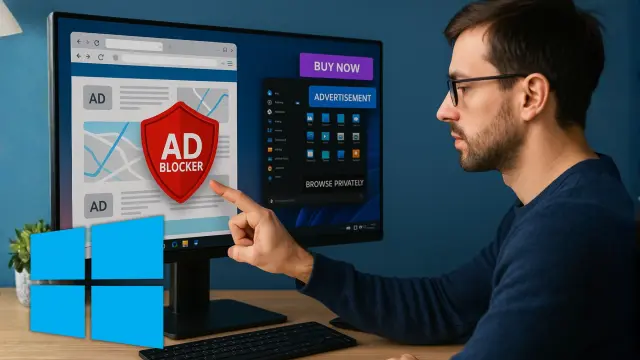
Así he conseguido eliminar todos los molestos anuncios y notificaciones inútiles que inundan Windows 11
Elígenos como tu fuente preferida en Google.
Con unos sencillos ajustes puedes eliminar para siempre los anuncios y recomendaciones de Windows 11 y disfrutar de una experiencia más limpia, rápida y sin distracciones.
Windows 11 es un sistema operativo potente, rápido y muy bien optimizado. Sin embargo, tiene un defecto que resulta casi imperdonable, se trata de los anuncios que se han integrado en el sistema operativo.
No aparecen como los banners de las páginas web, pero están ocultos entre los menús, el Explorador de archivos o la pantalla de bloqueo, recordándote a cada momento que Microsoft siempre tiene algo más que ofrecerte.
Estos mensajes, que la compañía define como "recomendaciones", en realidad son promociones disfrazadas. Pueden invitarte a probar OneDrive, iniciar sesión con tu cuenta de Microsoft o contratar una suscripción a Microsoft Office.
No son invasivos, pero acaban rompiendo la sensación de control sobre tu propio ordenador. Afortunadamente, eliminarlos es fácil, y no hace falta tocar el registro ni instalar programas externos, solo debes hacer unos sencillos ajustes en la configuración del sistema.
Solo unos cuantos pasos, pero suficientes para transformar la experiencia. Si también te molesta que Windows 11 te recomiende cosas que no has pedido, aquí te explicamos cómo puedes hacer que tu sistema vuelva a centrarse en lo importante.
Cómo eliminar los anuncios de Windows 11 paso a paso
- Limpia el menú Inicio de sugerencias y apps recomendadas: El menú Inicio es el primer sitio donde Microsoft insiste con sus "consejos", ya que muestra accesos directos a apps que no tienes, o webs que nunca has visitado. Para quitarlos, entra en Configuración > Personalización > Inicio y desactiva todas las opciones que mencionen recomendaciones, sitios web o notificaciones de cuenta. En cuanto lo hagas, el menú se centrará en tus propias aplicaciones y dejará de parecer una cartelera de sugerencias.

- Elimina los banners del Explorador de archivos: El Explorador también se ha convertido en un pequeño escaparate de Microsoft, mostrando mensajes sobre OneDrive o Microsoft 365. Para quitarlos, abre cualquier carpeta, pulsa en los tres puntos (⋯), selecciona Opciones > Ver y desmarca la casilla Mostrar notificaciones del proveedor de sincronización. En cuanto lo apliques, desaparecerán los banners de la parte superior y el Explorador de archivos volverá a centrarse en tus archivos.

- Desactiva los mensajes de la pantalla de bloqueo: El fondo dinámico de Windows Spotlight muestra imágenes espectaculares, pero también incluye sugerencias y mensajes sobre productos de Microsoft. Si prefieres una pantalla limpia, entra en Configuración > Personalización > Pantalla de bloqueo y cambia el fondo a Imagen o Presentación. Así solo verás lo que tú elijas, sin recomendaciones disfrazadas.

- Borra las recomendaciones y ofertas dentro de Configuración: Incluso la propia app de Configuración muestra publicidad en la parte superior, animándote a probar funciones o iniciar sesión. Para eliminarlos, ve a Configuración > Privacidad y seguridad > Recomendaciones y ofertas y desactiva todas las casillas que hagan referencia a promociones o resultados personalizados. Con eso, el panel de Configuración se volverá más limpio, directo y sin distracciones innecesarias.
- Silencia los consejos y avisos del sistema: Windows también aprovecha el sistema de notificaciones para mostrarte sugerencias tras cada actualización o reinicio. Si no las necesitas, ve a Configuración > Sistema > Notificaciones y baja hasta Configuración adicional. Desmarca las tres opciones que muestran la experiencia de bienvenida, las novedades del sistema o los consejos de uso. Desde ese momento, las notificaciones volverán a tener sentido y solo te avisarán cuando realmente algo lo merezca.

- Elimina widgets y contenido promocional de la barra de tareas: Por último, los widgets de la barra de tareas también pueden mostrar noticias patrocinadas o tarjetas con tendencias irrelevantes. Para deshacerte de ellos, entra en Configuración > Personalización > Barra de tareas y desactiva Widgets. Si quieres limpiar aún más, ajusta la sección Buscar a Oculto o Icono de búsqueda solo. El escritorio quedará más despejado y visualmente tranquilo.

Por qué Windows muestra cada vez más anuncios
Microsoft ha convertido estas "recomendaciones" en una forma de promocionar sus propios servicios dentro del sistema operativo. Son pequeños recordatorios que empujan al usuario hacia su ecosistema: desde OneDrive hasta Edge.
El problema no es que se muestren dentro del ecosistema, sino su insistencia, rompen la sensación de control sobre el entorno.
Conviene tener en cuenta que algunas de estas configuraciones pueden reactivarse tras una actualización importante de Windows 11, por lo que merece la pena revisarlas de vez en cuando. Si estrenas un ordenador nuevo, también es recomendable repetir estos pasos desde el principio. Así evitarás que el sistema se llene otra vez de avisos innecesarios.

Después de aplicar estos ajustes, Windows 11 vuelve a ser un sistema rápido, silencioso y sin distracciones. Los menús cargan antes, las notificaciones solo muestran lo relevante y el escritorio se siente más ordenado.
Tiene potencial de sobra para ser un gran sistema operativo, pero entre tantas promociones pierde parte de su elegancia. Con unos pocos clics puedes devolverle la calma y la concentración que debería tener desde el primer día.