Así he conseguido eliminar el mensaje de "Gmail sin espacio", sin pagar ni borrar nada
Elígenos como tu fuente preferida en Google.
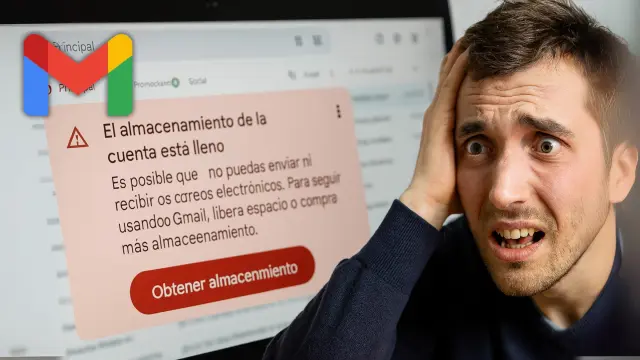
Con este truco podrás eliminar la molesta notificación de “El almacenamiento de la cuenta está lleno” en Gmail, sin necesidad de comprar un plan de Google One ni borrar tus fotos y vídeos.
Si cada vez que abres Gmail te aparece el aviso de que tu almacenamiento está lleno y no puedes recibir ni enviar más correos, no hay de que preocuparse. Ese mensaje molesto aparece cuando alcanzas el límite de los 15 GB gratuitos que ofrece Google al crear una cuenta.
Entre correos, archivos adjuntos, fotos sincronizadas, así como documentos de Drive, ese tope se llena antes de lo que imaginas. Y cuando pasa, empiezan los problemas, donde se bloquea la recepción de emails, deja de funcionar la copia de seguridad automática y no puedes subir nada más a la nube.
Cuando esto sucede, Google aprovecha la situación para comenzar a sugerirte pagar un plan de Google One para ampliar el espacio y así poder seguir enviando correos. Sin embargo, si prefieres mantener tu cuenta gratuita, existe una solución sencilla, eficaz y sin borrar ni un solo correo.
Para llevar a cabo esto, solo necesitas una segunda cuenta de Gmail y unos minutos para configurarlo todo. Al final, el resultado será que el mensaje molesto desaparecerá de la bandeja de entrada de Gmail y volverás a tener espacio libre para seguir usando tu cuenta sin restricciones.

Por qué aparece el aviso de "Gmail sin espacio" y qué implica
Cabe señalar que los 15 GB gratuitos de Google se reparten entre Gmail, Google Drive y Google Fotos. Pero en muchos casos, el mayor culpable es el correo electrónico: miles de mensajes archivados durante años, documentos adjuntos pesados, promociones olvidadas, conversaciones antiguas… todo va sumando.
Cuando se alcanza ese límite, el servicio de correo deja de funcionar con normalidad, por lo que no puedes recibir correos nuevos, se interrumpe la sincronización con otros dispositivos, Google Fotos detiene el backup de imágenes y la nube de Drive bloquea las subidas.
Además, el aviso de almacenamiento lleno en Gmail aparece constantemente, tanto en la app como en el navegador. Al final, Google no ofrece una alternativa gratuita real, en este sentido, si quieres recuperar el servicio, tienes que contratar una suscripción mensual de Google One, por lo que no hay otra opción disponible.
El truco para liberar espacio sin pagar ni borrar nada
La solución está en aprovechar que Google no limita cuántas cuentas gratuitas puedes crear, por ello, en lugar de borrar mensajes manualmente o pagar una suscripción para siempre, puedes crear una cuenta secundaria y usarla como almacén de respaldo.
El truco consiste en reenviar automáticamente tus correos antiguos desde la cuenta principal a la nueva, usando el protocolo POP3. Así liberas espacio en tu cuenta principal sin perder nada y sin necesidad de eliminar miles de mensajes uno por uno.
Esto significa que todo queda a salvo en tu cuenta secundaria, accesible siempre que lo necesites. Para hacer esto, necesitas acceso a tu cuenta principal de Gmail, crear una nueva cuenta de Gmail vacía y un ordenador para hacer la configuración con más comodidad.
- Haz una copia de seguridad (opcional pero recomendable): Antes de tocar nada, puedes descargar una copia local de todos tus correos usando Google Takeout. No es imprescindible, pero es una forma segura de proteger tu información en caso de error. Sigue este enlace, en Selecciona los datos que incluir busca y selecciona Gmail. Desplázate hasta abajo y haz clic en Siguiente, en Transferir a: selecciona Enviar enlace de descarga por correo electrónico y por último pulsa en Crear exportación. La copia de seguridad llegará a tu correo desde donde puedes descargarla.

- Activa el reenvío POP en la cuenta original: Entra en tu cuenta principal de Gmail, ve a Ajustes > Ver todos los ajustes > Reenvío y correo POP/IMAP. En la sección Descarga de correo POP, selecciona Habilitar POP para todos los mensajes. Justo debajo, marca Eliminar la copia de Gmail para que los correos reenviados se borren automáticamente de la cuenta principal y Guarda los cambios.

- Configura la cuenta secundaria para recibir los mensajes: Entra en tu nueva cuenta de Gmail, ve a Ajustes > Ver todos los ajustes > Cuentas e importación y en la sección Consultar el correo de otras cuentas, haz clic en Agregar otra dirección de correo electrónico y escribe la dirección de tu cuenta original. Selecciona Importar los correos electrónicos de mi otra cuenta (POP3), escribe la contraseña de la cuenta principal. Ahora, en Puerto, selecciona 995 y luego activa las siguientes opciones: Para recuperar mensajes de correo electrónico, utiliza siempre una conexión segura (SSL), Asignar una etiqueta de los mensajes entrantes y Archivar mensajes entrantes. Al final, haz clic en Agregar una cuenta.

Para evitar que tu Gmail vuelva a llenarse, conviene vaciar la papelera con frecuencia y revisar la carpeta de Enviados, ya que suele almacenar correos con archivos adjuntos pesados. También es útil eliminar mensajes antiguos de Promociones o Spam, que muchas veces se acumulan sin que te des cuenta.
Intenta no usar el servicio como repositorio de archivos, activa el modo de almacenamiento limitado en Google Fotos para que las imágenes no ocupen espacio adicional y aprovecha las herramientas de limpieza que ofrece Google para identificar qué está consumiendo más espacio.