Tienes que probarlo: trucos para usar gratis Nano Banana, el nuevo editor de imágenes con IA de Google
Elígenos como tu fuente preferida en Google.
Ahora no solo tienes que usar Gemini para generar imágenes. Nano Banana da resultados impresionantes y con opciones de edición profesional para resultados precisos.
La generación de imágenes con GPT-4o en ChatGPT solo era el comienzo, ahora Google ha decidido dar un paso más allá con su nueva plataforma de edición y creación de fotos con inteligencia artificial: Nano Banana.
Si bien se encuentran varias opciones disponibles, como Midjourney, Leonardo AI y Copilot, esta incluye todo lo que se necesita para aplicar cambios rápidos y directos a un proyecto. La experiencia es cómoda y perfecta para hacer contenido en redes sociales o diseños profesionales donde necesitas una mano.
De la misma manera que la mayoría, Nano Banana tiene diversas características aprovechables con prompts estructurados. Ya sea que tengas un plan de pago o estés usando la opción gratuita, los resultados van a ser sumamente impresionantes si tienes en cuenta algunas recomendaciones que encontrarás a continuación.
Usa prompts específicos con los parámetros necesarios

El obstáculo de muchos usuarios a la hora de generar imágenes con IA de cualquier estilo es la estructuración de prompts. Al igual que pasa con las indicaciones de ChatGPT, en esta alternativa de Google también es importante ser específico y explicar bien lo que se requiere.
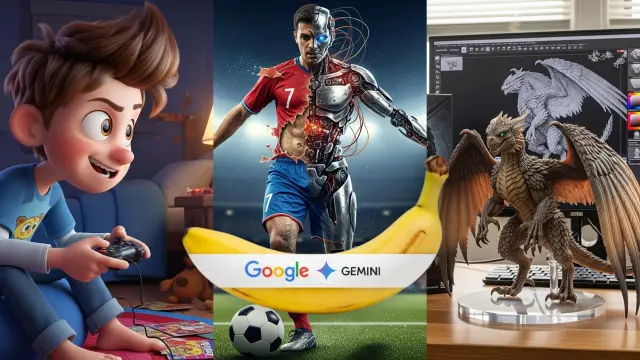
Supongamos que quieres crear una foto de un futbolista haciendo gol y le pides “haz una imagen de un jugador de fútbol realista”. La hará, pero tal vez no como pensabas, no es lo mismo pedirle “haz a un jugador de fútbol frente a un arco a punto de hacer gol, que de fondo se vean los hinchas. Que sea hiperrealista con relación aspecto 16:9 (1920 x 1080)”.
Ahí se explica, el sujeto, escenario, acción, estilo, relación aspecto y resolución. Se recomienda ejercer los parámetros en un orden similar y, los mismos desarrolladores explican que usar “lenguaje natural” hace la diferencia.
Activa el modo imagen a imagen para un resultado más preciso

La opción de texto a imagen es las más utilizadas, pero justo al lado también tienes de imagen a imagen. No solamente sirve para subir hasta nueve fotos que sirvan de referencia junto a un prompt profesional para dar con el resultado que buscas, sino también para hacer las respectivas ediciones que necesites.
Esto es muy útil cuando quieres agregar un personaje, escenarios o detalles exactos a una sola versión. Al mismo tiempo, sirve para combinar estilos o crear una obra desde cero con varias opciones. Esto es más o menos parecido a cuando adjuntas elementos en ChatGPT para que sean la guía para la IA.
Genera alternativas si no te convence

¿No ha quedado como te gusta? Ensayo y error, de eso se trata el mundo de la edición fotográfica y Nano Banana te lo simplifica con tan solo agregar las frases adecuadas. Si existe algo que no te ha terminado de convencer o crees que puede quedar mejor, sigue indicando los cambios necesarios hasta dar con la versión adecuada.
Puedes probar diferentes colores en ciertos elementos, efectos de iluminación y filtros como sería, blanco y negro y otros que sean necesarios. Todo esto, desde la opacidad, hasta brillo, saturación, contraste, temperatura y otros parámetros que se usan en programas como Photoshop, aquí lo puedes especificar con porcentajes.
Aplica el truco de “reimagina” o “recrea”

En una herramienta como esta no deberías dejar pasar el inigualable truco de “rediseña” o “recrea”, ese que te da la posibilidad de cambiar por completo el estilo o formato de una imagen completa sin darle tantas vueltas a la estructura de la indicación.
Por ejemplo, podrías hacer cosas como transformar imágenes en diseños de Studio Ghibli, anime como Dragon Ball u otros diseños clásicos, como renacentista, gótico y demás, todo es cuestión de creatividad.
Con cada uno de estos consejos, es posible experimentar hasta conseguir una buena versión distinta a la principal. La edición se volverá mucho más sencilla cuando empieces a utilizar Nano Banana.