Cómo acceder al menú prohibido de Amazon Fire TV y todo lo que puedes hacer
Elígenos como tu fuente preferida en Google.
Avisamos: acceder a este menú prohibido de tu Amazon Fire TV sin el conocimiento adecuado podría ocasionar alteraciones no deseadas en la configuración del dispositivo, errores en el funcionamiento e incluso daños permanentes en el dispositivo.
Los usuarios de Fire TV suelen tener acceso a una amplia variedad de contenido multimedia en sus televisores a través de este pequeño dispositivo. Disfrutan de películas, programas de televisión, música y hasta juegos.
Hay cientos de aplicaciones y servicios de transmisión populares, como Netflix, Prime Video, etc., así como funciones adicionales como control por voz a través de Alexa. Sin embargo, ¿sabías que esta plataforma tiene un menú oculto exclusivo para desarrolladores?
Así como lees, es una opción de desarrollador en Amazon Fire TV, que está oculto por defecto, pero accediendo a los ajustes y habilitando algunas opciones, se puede mantener activo, con funciones adicionales para mejorar la experiencia de usuario.
Se trata de una configuración oculta que permite acceder a múltiples herramientas para probar, depurar y desarrollar aplicaciones específicamente para el reproductor multimedia de Amazon. Proporciona opciones avanzadas que normalmente no están disponibles para los usuarios regulares.
Así puedes acceder al menú de herramientas oculto para desarrolladores en los Fire TV
Hay varias maneras de acceder al menú prohibido de los Amazon Fire TV, que ofrece una serie de opciones que brindan métricas en tiempo real, información sobre la aplicación en la que se está trabajando, entre otros detalles.
Fue creado para ayudar a los desarrolladores en encontrar solución de problemas, de desarrollo y hacer ciertas pruebas. Puedes habilitar este menú de varias formas, pero la manera más fácil es a través del mando a distancia.

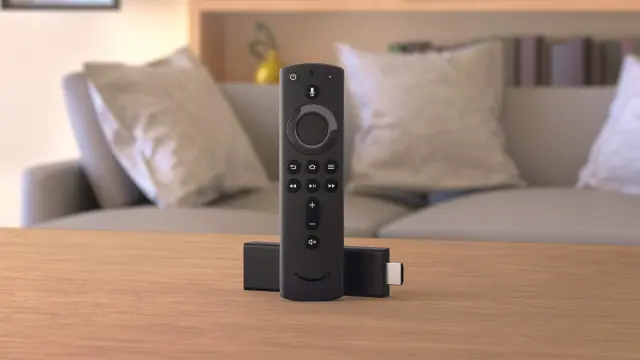
Tan solo debes mantener presionado el botón central y el botón Abajo durante aproximadamente 4 segundos. Luego debes soltar ambos botones y presionar el botón Menú del mando.
Otra manera efectiva de activar el menú de herramientas es a través del Game Controller, el mando para juegos. En este caso hay que mantener presionado los botones A e Y al mismo tiempo durante 5 segundos; luego hay que soltarlos y seleccionar el botón de Menú del controlador.
Cabe señalar que no es recomendable activar ni cambiar nada si no sabes lo que estás haciendo. Es un apartado solo para aquellas personas con conocimiento en el tema, por lo que debes estar siempre muy seguro de lo que estás modificando, de lo contrario puedes dañar el funcionamiento de tu dispositivo.
Una vez activado el menú oculto para desarrolladores, aparecen nuevas opciones en la pantalla principal del Fire TV. Se tratan de una serie de paneles (9 para ser exactos) que ofrecen diferentes funciones y configuraciones avanzadas.
- System X-Ray: Es una herramienta que recopila métricas instantáneas del sistema en tiempo real. Te permite monitorear el rendimiento de tu dispositivo de forma conveniente y rápida. Al activarla, se mostrará una superposición en la parte superior de la pantalla, proporcionando una visión constante de las métricas del sistema.

- Advanced Options: Te brinda la posibilidad de mostrar información multimedia cuando estás utilizando las API de Android MediaCodec. Al activar esta opción y reproducir contenido multimedia, verás una pantalla adicional llamada "MUL" (Multimedia - audio y video) o "AUD" (Audio Focus) en la parte derecha de la pantalla.
- Launch Configuration Panel: Esta función brinda una forma rápida y conveniente de obtener una instantánea detallada de las métricas relevantes para el análisis y la optimización del dispositivo Fire TV. Simplemente, al ingresar el comando correspondiente, se mostrará la información métrica de manera clara y concisa en la línea de comando.
- Record & Share: Permite almacenar métricas instantáneas de CPU, memoria, red y multimedia en una base de datos como datos históricos. Aunque la superposición de System X-Ray muestra esta información gráficamente en tiempo real, Record & Share toma esos datos y los guarda en un historial que se puede descargar mediante comandos de línea.

- Safe Zone: La función SafeZone es una herramienta útil para garantizar que el contenido se muestre adecuadamente y evitar problemas de visualización en las áreas de sobre exploración de tu dispositivo.
- Developer Options: Brinda la posibilidad de activar una fila adicional llamada “Recomendado por sus aplicaciones”, la cual se mostrará debajo de las filas de Netflix. Esta fila especial mostrará recomendaciones enviadas directamente desde aplicaciones de terceros, ofreciendo así sugerencias personalizadas basadas en tus preferencias y actividades.
- Network Proxy: Esto te permitirá ver las solicitudes que realiza tu aplicación y las respuestas que recibe, así como los encabezados HTTP que contienen información importante como cookies y datos en caché.
- Clear Credential Storage: Esta función permite borrar todas las credenciales configuradas para aplicaciones en Fire TV, brindando una mayor seguridad y privacidad.
- Launch Network Advisor: Esta herramienta te brinda una visión completa de tu red y, en caso de detectar problemas, el Network Advisor ofrece recomendaciones precisas para solucionarlos. De esta manera, podrás optimizar tu conexión y garantizar un rendimiento óptimo en tu Fire TV.
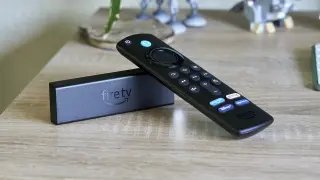
Es fundamental señalar que no se recomienda acceder al menú de herramientas oculto del Fire TV si no eres desarrollador o no tienes conocimientos técnicos avanzados. Ya que este apartado está diseñado para ser utilizado por profesionales que requieren acceso a las configuraciones avanzadas.
Así que acceder a este menú sin el conocimiento adecuado podría dar como resultado cambios no deseados en la configuración del Amazon Fire TV, errores de funcionamiento o incluso daños permanentes.