Cómo calibrar correctamente un Smart TV: color, brillo, contraste, nitidez y más
Elígenos como tu fuente preferida en Google.
Calibrar tu televisor es una forma de mejorar la calidad de imagen para tener una experiencia más completa al ver películas o series. Sin embargo, debes configurarlo correctamente; de lo contrario, podrías terminar con un brillo excesivo o una imagen demasiado oscura.
Si acabas de estrenar un televisor con pantalla LED, OLED, AMOLED, QLED o Nanocell, seguro que te has quedado maravillado con la calidad de imagen que ofrece. Ya sea para ver películas y series o para videojuegos, estos televisores te ofrecen una experiencia visual inigualable.
Pero, aunque el contenido se vea increíble desde el primer momento, siempre hay margen de mejora. Para sacarle el máximo partido a tu Smart TV y disfrutar de una imagen aún más espectacular, adaptada a tus gustos y necesidades, es fundamental calibrarlo correctamente.
Calibrar tu televisor consiste en ajustar los diferentes parámetros de imagen, como el color, el brillo, el contraste o la nitidez, para conseguir una visualización óptima. Esto es importante porque cada tele es diferente y cada persona tiene sus propias preferencias visuales.
Así puedes calibrar tu Smart TV para mejorar la calidad de imagen
Además, el entorno en el que se encuentra, así como la iluminación de la habitación y el tipo de contenido que vas a ver, también influyen en la configuración ideal.
La mayoría de los televisores actuales ofrecen opciones de calibración en su menú de configuración. Sin embargo, si quieres obtener resultados más precisos y profesionales, puedes recurrir a las recomendaciones de expertos o utilizar patrones de prueba específicos.
- Modo de imagen: Se trata de una configuración preestablecida que ajusta varios parámetros simultáneamente. Los modos comunes son Cine, Deporte, Juego, y Dinámico. La mayoría de las veces, el modo Cine o Película es el más adecuado para ver películas y series, ya que tiende a ofrecer colores más precisos y un brillo adecuado.
- Brillo: Ajusta la intensidad de la luz que emite la pantalla. Si la habitación está muy iluminada, necesitarás un nivel de brillo más alto. En cambio, si ves la tele a oscuras, reduce el brillo para evitar que la imagen sea demasiado intensa.
- Contraste: Determina la diferencia entre las zonas más claras y más oscuras de la imagen, por ende, un contraste alto puede hacer que los colores se vean más vivos, pero también puede provocar que se pierdan detalles en las sombras.
- Nitidez: Afecta la claridad de los bordes y los detalles en la imagen. Una nitidez demasiado alta puede hacer que la imagen se vea artificial y sobre procesada, mientras que una nitidez demasiado baja puede hacer que la imagen se vea borrosa, por lo que debes encontrar un nivel donde los detalles sean claros sin exagerarse.

- Color: Este ajuste controla la saturación de los colores en la imagen, por lo que demasiado color puede hacer que la imagen se vea irreal, mientras que muy poco color hará que se vea apagada. Los modos de Cine o Película suelen ofrecer buenos ajustes para obtener tonos más naturales.
- Tinte: Ajustar el tinte puede ayudar a corregir desviaciones de color. Los pre ajustes de Cine o Película generalmente están bien calibrados, pero puedes hacer pequeños ajustes si notas que los colores no se ven naturales.
- Balance de blancos: Asegura que los colores blancos en la imagen realmente se vean blancos. Esta configuración ajusta los valores de color básicos y es mejor dejarla en el ajuste predeterminado, ya que la mayoría de los Smart TV están bien calibrados de fábrica en este aspecto.
- Movimiento: La configuración de movimiento crea fotogramas intermedios en vídeos para hacer que se vean más suaves, pero puede hacer que cierto contenido muestre el odioso efecto telenovela, lo que no es del agrado de todos. Es recomendable desactivar esta opción para películas y series, pero puede ser útil para eventos deportivos en directo.
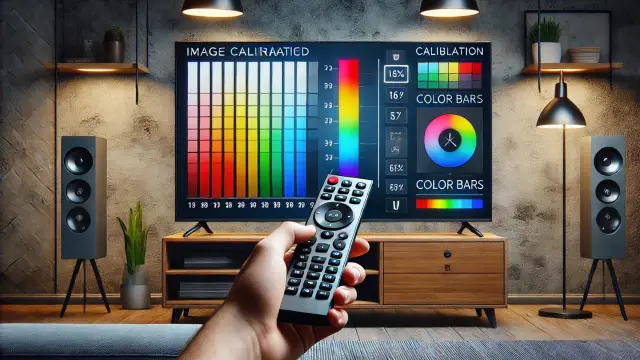
Para acceder a estas funciones, primero debes acceder al menú de configuración usando el mando a distancia y pulsando el botón Menú. Luego, navega hasta la sección Imagen o Configuración de imagen. Finalmente, ajusta cada uno de los parámetros según tus preferencias.
Recuerda que estos son solo algunos de los ajustes que puedes modificar en tu Smart TV. Además, cada modelo y marca puede tener opciones adicionales, por lo que te recomendamos que consultes el manual de instrucciones de tu televisor para obtener información detallada sobre cada ajuste.