Así he configurado mi portátil con Windows para poder compartirlo con mi hija
Elígenos como tu fuente preferida en Google.
Compartir tu portátil con tus hijos no tiene por qué ser un quebradero de cabeza. Con un poco de planificación y las herramientas adecuadas, ambos podrán usar el ordenador de forma segura.
Hoy en día, el ordenador se ha vuelto indispensable en nuestras vidas, una herramienta versátil que permite realizar una gran variedad de tareas, ya sea para proyectos personales, laborales o escolares. Puedes redactar documentos, crear contenido o incluso asistir a clases online y reuniones.
Es esencial para muchas personas porque centraliza todas las herramientas necesarias para gestionar tus responsabilidades, aprender y conectar. Sin embargo, no todos pueden permitirse el lujo de tener varios portátiles en casa.
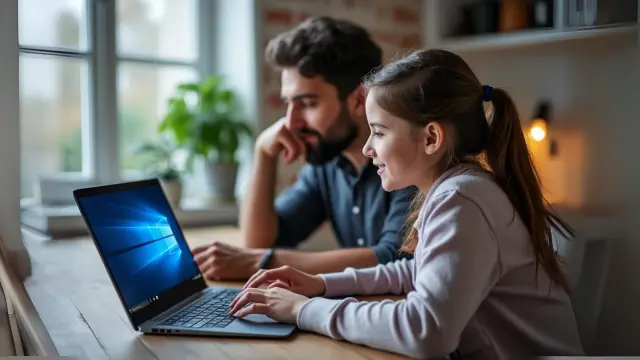
La situación económica actual ha llevado a que muchas familias cuenten con un solo equipo, y esto implica que en el hogar, en especial si tienes hijos en edad escolar, debas compartir el ordenador cuando necesitan realizar alguna tarea o trabajo de investigación.
Cuando el equipo se convierte en una herramienta compartida entre tú y tu hija, prestar el portátil sin ningún tipo de control no es siempre la mejor opción. Además de que pueden abrir archivos importantes sin querer, es posible que, por accidente, borren documentos cruciales para ti.
La mejor solución en estos casos es configurar el equipo de manera que puedas compartirlo, pero manteniendo la privacidad y la seguridad de tus propios archivos y configuraciones. Así, cada uno tendrá su propio espacio, lo que les dará autonomía y, a la vez, tranquilidad.

Cómo compartir un portátil entre dos usuarios
La primera medida para compartir un ordenador portátil de forma segura es crear una cuenta de usuario independiente para tu hijo. Esto permite que tenga acceso a un entorno propio sin interferir en el tuyo, con ajustes y aplicaciones específicas según sus necesidades.
En Windows, es muy sencillo: ve a Configuración, luego a Cuentas y selecciona Familia. Aquí encontrarás la opción de Agregar a alguien. Cuando crees esta cuenta, elige la opción de cuenta para un niño y, si es posible, conéctala a una cuenta de Microsoft para aprovechar las herramientas de control parental.

Una de las ventajas de configurar una cuenta de Microsoft para tu hijo es que podrás activar Microsoft Family Safety. Te permitirá establecer límites de uso, bloquear aplicaciones que no quieras que utilice y restringir el acceso a contenido inapropiado para su edad.
Es una manera de tener mayor control y que el espacio de tu hijo esté personalizado para su uso específico. Además, a medida que crezca, podrás ajustar esta configuración de forma sencilla, adaptando su cuenta según sus necesidades.
Al compartir el PC, es importante que las aplicaciones instaladas sean adecuadas para la edad de tu hijo. Windows facilita esta tarea porque, desde la Microsoft Store, puedes filtrar apps según el rango de edad. Esto garantiza que todos los programas que descargue sean seguros y apropiados.

La seguridad también es esencial para proteger tanto a tu hijo como al propio ordenador. El sistema operativo tiene su propio sistema de seguridad integrado que ofrece funciones de protección ante virus, malware y otras amenazas.
Para configurarlo, accede a Configuración > Privacidad y seguridad > Seguridad de Windows, y selecciona Abrir Seguridad de Windows. Desde aquí puedes activar el análisis periódico y revisar el estado de protección general del dispositivo.
Crea copias de seguridad para evitar pérdidas de archivos
Compartir el portátil con tu hijo implica un riesgo de pérdida de datos importantes. Es habitual que, en algún momento, tu hijo toque un archivo por error o incluso lo borre accidentalmente. Para evitar estas situaciones, configura un sistema de copias de seguridad automáticas en Windows.
Tienes varias opciones: desde la herramienta de Historial de archivos, que guarda copias periódicas en una unidad externa, hasta OneDrive, que sincroniza tus documentos importantes en la nube.

Al activar esta función, podrás recuperar archivos de manera rápida en caso de que se borren accidentalmente, sin importar si el problema ocurre durante el uso del PC, por ti o por tu hijo. Así, puedes estar tranquilo de que todos tus documentos en el equipo estarán seguros.
Recuerda que puedes personalizar la configuración de la cuenta de tus hijos a medida que crezcan y sus necesidades cambien. Ajusta los límites de tiempo, las restricciones de contenido y las opciones de privacidad para que se adapten a su edad.