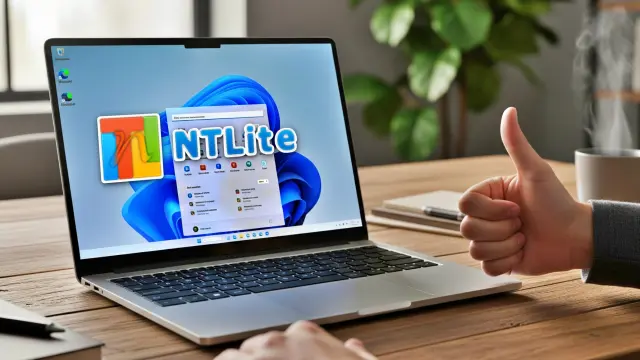
He creado mi propia versión reducida de Windows 11 con NTLite y ahora si estoy listo para abandonar Windows 10
Elígenos como tu fuente preferida en Google.
Tiny11 no es la única opción si estás buscando una instalación de Windows 11 más agradable. Olvídate del bloatware excesivo, la telemetría y los anuncios con NTLite.
Lo que detiene a muchos usuarios de actualizar a Windows 11 es la gran cantidad de cosas molestas que se interponen en el camino. Ya con iniciar sesión con la cuenta de Microsoft para acceder a las funciones es algo que muchos odian, pero agregar demasiadas aplicaciones preinstaladas y una configuración inicial distinta a otras versiones, lo convierte en un sistema difícil de aceptar.
Millones piensan que es mejor Windows 10, pero lamentablemente el fin de soporte llegará este 2025 y es momento de actuar antes de que sea demasiado tarde. Para poder solucionar este problema al que muchos se están enfrentando, han surgido opciones como Tiny11 o la configuración que otorga Rufus al crear la unidad de arranque modificada.
De igual manera, hay otra alternativa que hace que este SO se vuelva ligero y sea personalizado dependiendo de lo que necesites para hacer una instalación limpia. Esta herramienta es NTLite y es incluso más fácil de usar que las opciones más populares en la actualidad. Si consideras sus características, es muy posible que cambie la perspectiva y se convierta en tu sistema favorito.
¿Qué es NTLite y cómo se instala?

Esta es una herramienta que funciona de una manera similar a Tiny11, pero es más sencilla porque no requiere de terminal y mejor porque otorga una mayor capacidad de personalización para el sistema operativo general.
De este modo, se convierte en una opción más flexible que otorga todo lo que necesitas para crear una versión optimizada con la eliminación de los parámetros excesivos que pone Microsoft en el SO por defecto.
Básicamente, lo que hace es que se cargue la imagen ISO de Windows 11 para que, en una interfaz gráfica, se elijan todas las cosas que se quieren dejar o borrar, así también como reducir su tamaño eligiendo un cambio de versión a Home o integrar actualizaciones y drivers necesarios
En cuanto a cómo se instala, tienes que dirigirte a la página oficial y acceder a la sección de Downloads para hacer clic sobre el botón de la versión correspondiente dependiendo de la arquitectura de tu PC, ya sea 32 o 64 bits. Ejecuta ese archivo .exe y selecciona Acepto el Acuerdo para darle a Siguiente>Siguiente>Finalizar.
En este punto, tienes que escoger si piensas usar las funciones gratis que son limitadas o una Licencia. El precio varía dependiendo de la versión del sistema, donde la Home vale 40 euros, la Pro unos 90 euros y la Enterprise 250 euros, al año. Sin embargo, con las características gratuitas es suficiente para ejercer la modificación.
Entonces, para continuar, marca la casilla de Free (Limited, non-commercial) y haz clic en OK. A partir de este momento, puedes comenzar a usar el programa para editar correctamente el sistema operativo.
¿Por qué deberías usarlo para Windows 11 y cuáles son sus ventajas?

Cuando se instala Windows 11 por el método tradicional, vas a encontrarte con todos esos obstáculos que tanto critican los usuarios que quieren Windows 10. Es decir, funciones y bloatware que se son cosas que se vuelven un poco molestas o complican la experiencia por la sobrecarga de programas.
NTLite lo que hace es evitar todo eso y por este motivo es que deberías usarla, para deshacerte de la “basura” acumulada en el mencionado sistema operativo. Así, consigues una versión más limpia y ligera, eliminando software que no uses, como Outlook, Teams, Copilot y otras herramientas, así como desactivar funcionalidades de telemetría.
¿Cómo se usa? Es bastante simple, pues solo debes presionar el icono de Add que se ubica en la esquina superior izquierda de la pantalla y agregar la imagen ISO de Windows 11 previamente descargada desde la página oficial de Microsoft.
Configura todos los parámetros para llegar al punto que quieres para posteriormente exportarla y usarla en una unidad de arranque. Ejecuta el instalador sin Internet para evitar posibles problemas y listo. Sin duda, es una manera muy práctica de conseguir un resultado que de verdad hace la diferencia en tu experiencia.