He descubierto una herramienta de recuperación secreta de Windows que puede sacarte de muchos apuros
Elígenos como tu fuente preferida en Google.
Windows 11 tiene muchas características que ayudan a tener un respaldo en el sistema para situaciones de problemas críticos. Para este modo secreto solo necesitas una USB.
En el sistema operativo de Microsoft hay varias ventajas que puedes aprovechar cuando necesitas hacer una recuperación, como usar un punto de restauración o copia de seguridad en OneDrive, pero entre todo esto también hay una opción adicional que tal vez no conozcas y que podría salvarte.
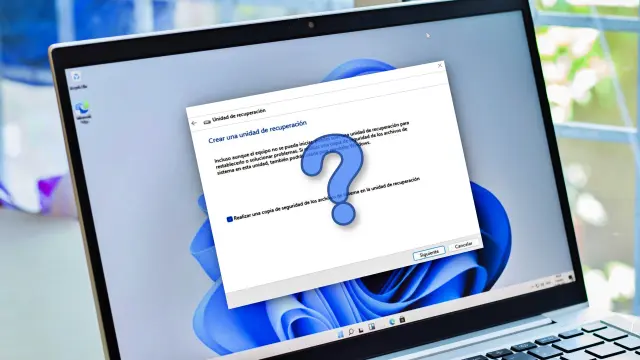
Ya sea que cuentes con Windows 10 u 11, está la herramienta de Unidad de Recuperación que viene integrada como una de las características que te ayuda a usar una unidad USB externa para hacerle frente a los fallos que se presenten sobre el arranque del SO.
¿No carga la interfaz? Si al intentar iniciar el sistema tienes inconvenientes, tienes que optar por esta función para que tengas la solución directa y práctica, aunque debes activarla antes de que algo como eso suceda. Prepárate para cualquiera de estas circunstancias, solo requiere de un pendrive o disco duro externo disponible para ejecutar los siguientes pasos.
Cómo usar la Unidad de Recuperación para reinstalar Windows

Esta es una herramienta que tiene la capacidad de instalar los archivos fundamentales para realizar una reparación o reinstalación de Windows sin tener que acceder directamente al sistema. Prácticamente, lo que se hace es crear una copia de seguridad en la USB.
La unidad debe tener 32 GB como mínimo para que el proceso se pueda completar sin problemas. Además, es importante mencionar que esta copia no funciona como la del punto de restauración, ya que solo cuenta con los archivos originales de Windows, por lo que no es capaz de mantener las aplicaciones o archivos temporales.
En efecto, solo sirve para hacer un restablecimiento de fábrica desde un lugar externo, usar puntos o aplicar limpiezas sobre unidades o particiones. Es algo similar a la característica de Restablecer, pero su configuración es distinta.
Para empezar, tienes que tener el espacio suficiente mencionado y, preferiblemente, que la unidad esté previamente formateada. Continuamente, conéctala, abre el Menú de Inicio y busca Unidad de Recuperación para ejecutar la herramienta y selecciona Realiza una Copia de Seguridad de los Archivos del Sistema en la Unidad de Recuperación para después hacer clic en Siguiente.
En este punto debería aparecerte la lista de los dispositivos conectados, así que elige el que vas a usar para esta función. Una vez hecho eso, dale a Siguiente>Crear>Finalizar. Esto puede tardar un poco, por lo que debes evitar una cancelación o desconexión brusca para evitar los inconvenientes.

Listo, esa unidad debería estar lista para hacer el trabajo de recuperación. Cuando haya algún malware peligroso, un error crítico que impida el arranque u otro obstáculo similar, entonces debes hacer uso de ella.
Conecta ese USB al PC para ir al menú de arranque por medio del botón indicado para tu modelo (aparece en las instrucciones del fabricante o en la misma pantalla al reiniciar). Desde aquí, es necesario que elijas la Unidad de Recuperación y esto te va a llevar a una interfaz donde tienes que escoger Recuperar Desde una Unidad.
Ahora, elige una opción entre Eliminar Archivos o Limpiar Completamente la Unidad, aunque la primera es la más recomendable. Después solo es necesario darle a Recuperar y esperar para que se complete este restablecimiento. Sin duda, para momentos clave donde tengas que actuar rápido para volver a usar tu ordenador con normalidad, esta se posiciona como una de las mejores opciones.