Qué es RSAT, cómo se instala en Windows 11 y para qué sirve
Elígenos como tu fuente preferida en Google.
Pese a ser desconocida, RSAT es una de las mejores herramientas de Windows. Es indispensable para empresas que requieren un control seguro, eficiente y completo de sus sistemas.
Windows es un sistema operativo repleto de funciones diseñadas para satisfacer las necesidades de todo tipo de usuarios. Sin embargo, también esconde características que muy pocos conocen y son de vital importancia para ciertas tareas avanzadas.
Una de estas herramientas es el RSAT (Remote Server Administration Tools), una colección de utilidades que, aunque probablemente nunca hayas escuchado hablar de esta característica, es esencial para profesionales de TI y seguridad informática y de seguridad informática.
¿Qué es RSAT en Windows?
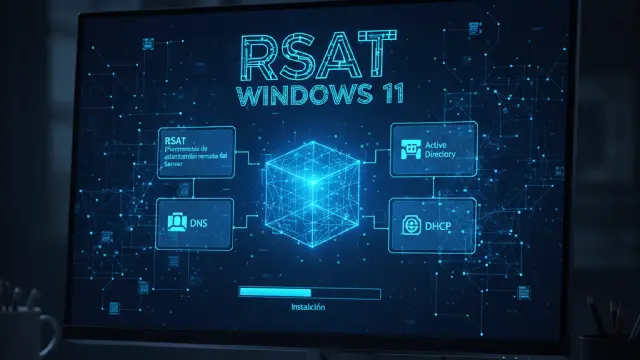
RSAT, o Herramientas de Administración de Servidor Remoto, es un conjunto de herramientas que permite a los administradores de sistemas gestionar servidores Windows de forma remota desde su propio PC. Significa que puedes controlar y configurar servidores a distancia, sin tener que desplazarte físicamente hasta ellos.
Esta potente función está disponible en las versiones Pro, Enterprise y Education de Windows 11, y te permite administrar cuentas de usuario, configurar políticas de seguridad, gestionar el almacenamiento y mucho más, todo ello desde la comodidad de tu escritorio.
RSAT se integra en Windows 11 como un conjunto de funciones opcionales que puedes activar o desactivar según tus necesidades. Una vez instaladas, las herramientas de administración se ejecutan en tu PC y se conectan a los servidores remotos a través de la red. De esta forma, puedes administrar los servidores como si estuvieras sentado frente a ellos.
Cabe señalar que estas herramientas son especialmente útiles en entornos empresariales donde la administración remota de múltiples servidores es esencial con Windows Server para mantener la seguridad y eficiencia operativa.
¿Cómo instalar una RSAT en Windows 11?
- Para instalar RSAT en Windows 11, puedes utilizar dos métodos principales: desde la Configuración y a través de la aplicación PowerShell. A continuación, vamos a mostrarte como se hace desde el primero.
- Haz clic en el menú Inicio y selecciona Configuración, o también puedes presionar las teclas Windows + I.
- En el menú lateral de la izquierda selecciona Sistema, luego navega hasta la página Características opcionales.

- En este punto pulsa en el botón azul Ver características en la esquina superior derecha a un costado de Agregar una característica opcional.

- Escribe RSAT en el cuadro de búsqueda.
- Marca las casillas de las herramientas que quieras instalar, puedes añadir más de una.
- Haz clic en Siguiente y luego en el botón Agregar.

Windows se encargará de descargar e instalar las herramientas seleccionadas y estarán disponibles para su uso. Sin embargo, si lo que quieres es eliminar una RSAT de tu sistema, el proceso es igual de sencillo, incluso es más fácil de lo que parece.
Para ello, ve a la Configuración y haz clic en Sistema. Desplázate por las opciones disponibles hasta encontrar Características opcionales, localiza las herramientas RSAT y pulsa en Quitar. Selecciónala y pulsa en Quitar.

Existe otro método para instalar una RSAT en una PC con Windows y es a través del programa PowerShell en tu PC. Abre el menú de Inicio, busca PowerShell, haz clic con el botón derecho sobre el resultado y selecciona Ejecutar como administrador.
Ahora, escribe el siguiente comando y presiona Enter para ver las herramientas RSAT disponibles: Get-WindowsCapability -Name RSAT* -Online | Select-Object -Property DisplayName, Name, State. Es momento de instalar las herramientas específicas.
Debes escribir el siguiente comando, reemplazando RSAT-TOOL-NAME con la herramienta que deseas instalar: Get-WindowsCapability -Name 'RSAT-TOOL-NAME' -Online | Add-WindowsCapability -Online.

RSAT es indispensable para los administradores de red que gestionan servidores de forma remota en entornos empresariales. Aunque su instalación y uso están reservados para versiones específicas de Windows 11, su funcionalidad permite una administración eficiente y segura de los sistemas, ahorrando tiempo y recursos.
A través de la aplicación Configuración o desde PowerShell, puedes instalar y desinstalar estas herramientas según tus necesidades, asegurando que siempre tengas las utilidades adecuadas para mantener tu infraestructura de TI en óptimas condiciones.