iPad, la tablet que revolucionó Apple: historia y toda la información
Elígenos como tu fuente preferida en Google.
El iPad de Apple es uno de los productos más completos de la empresa que te permite desde leer libros, navegar por internet, jugar, crear contenidos y hasta reemplazarlo por tu portátil con los accesorios concretos. Esto es todo lo que debes saber sobre todos los iPad.
Presentado originalmente en 2010 por el mismo Steve Jobs, siendo una de sus últimas presentaciones antes de su fallecimiento en 2011, el iPad ha sido uno de los productos más revolucionarios de Apple.
La tablet de Apple es un producto muy duradero y que cuenta con un gran valor de reventa, haciéndolo perfecto para esas personas que aunque sea más caro que otras alternativas, podrán sacarle partida durante años y recuperar parte de ese dinero cuando quieran actualizarse.
Con los difernetes modelos de iPad disponbiles, Apple ha creado una categoría de producto que se adapta a prácticamente cualquier tipo de usuario o de situación.
Estas son todas esas dudas que quizás te has hecho sobre el iPad y parte de su historia. Todo lo que deberías conocer del iPad para convertirte en un experto.
- Historia del iPad
- Cuántos iPad existen
- Cuál es el último iPad
- Cómo saber qué iPad tienes
- Cómo hacer una captura de pantalla en iPad
- Cómo apagar un iPad
- Cómo resetear un iPad
- Cómo usar un iPad como segunda pantalla en Mac y Windows
- Cómo conectar un iPad a una TV
- ¿Se puede desbloquear un iPad protegido por contraseña?
- Cuándo sale el nuevo iPad
- Cómo instalar WhatsApp en un iPad
- ¿Qué iPad comprar en 2024?
Historia del iPad
La historia del iPad está directamente relacionada con la historia del iPhone. En realidad el iPad fue el germen del iPhone, siendo el producto en el que Apple estaba trabajando antes de que Steve Jobs decidiese que ese prototipo de ordenador con pantalla táctil tenía más sentido siendo más pequeño y portátil.
No fue hasta el 2010 cuando Steve Jobs presentó uno de sus últimos productos siendo CEO de Apple. El 27 de enero de ese año Jobs mostró al mundo la evolución del iPhone en un tamaño más grande, llamado iPad.
Jobs describió el iPad como un dispositivo revolucionario para navegar por la web, leer emails, ver fotos, vídeos, jugar a juegos y leer libros. Una herramienta de entretenimiento en tus manos.
El iPad original constaba de una pantalla de 9,7 pulgadas, utilizaba el procesador Apple A4 y funcionaba con el mismo sistema operativo del iPhone, iOS para entonces.
La autonomía del iPad era bastante larga, de hasta 10 horas y con la posibilidad de instalar miles de aplicaciones ya que los desarrolladores solo tenían que adaptar sus apps ya disponibles en la App Store.
Para 2011 el iPad llegó en su segunda versión, con una reducción de peso y más delgado, con cámara frontal para videollamadas y una trasera para poder hacer fotos. No fue hasta el iPad 3 de 2012 cuando Apple introdujo la pantalla Retina en el iPad, con mucha más resolución, perfecta para poder leer textos ya que se mostraba mucho más suave, casi como una impresión.
El mismo 2012, pero en noviembre, Apple presentó la primera variación del iPad en un tamaño más compacto, llegó el iPad mini con una pantalla de 7,9 pulgadas.
Un año más tarde, en 2013, Apple presentó la segunda iteración del iPad llamándola iPad Air. Una tablet más económica con las mismas funciones de software que la versión original o el iPad mini.
Tenemos que saltar hasta 2015 para encontrar la siguiente versión diferente del iPad con la presentación del iPad Pro de 12,9 pulgadas y de 9,7 pulgadas. Apple lo presentó como una tablet más potente y capaz, con soporte para el Apple Pencil para dibujar o escribir y, por primera vez, con una pantalla más grande de casi 13 pulgadas.
El mayor cambio que ha existido en el iPad, además de su cambio de diseño con bordes más ajustados, esquinas redondeadas y más delgado, es la integración del chip M1 presente en los ordenadores de Apple en el iPad Pro de 2021. De esta forma, la familia iPad Pro comparte el mismo procesador que usan los ordenadores de la misma marca.
Cuántos iPad existen
Estos son todos los iPad que se han anunciado en la historia de Apple, organizados por fecha y con toda la información necesaria para conocer su historia.
Cuál es el último iPad
Los últimos modelos que Apple ha lanzado en su gama de iPad son varios modelos.
El último iPad anunciado hasta el momento es el iPad Air de 11, el nuevo iPad Air de 13 pulgadas con chip M2 y el iPad Pro de 11 y el iPad Pro de 12,9 pulgadas con chip M4.
Cómo saber qué iPad tienes
Si necesitas identificar el modelo de iPad que tienes y no puedes hacerlo al verlo físicamente, ya que muchos modelos de iPad usan un diseño prácticamente idéntico, puedes conocerlo siguiendo estos pasos.
En tu iPad abre Ajustes > General > Información y revisa el modelo que tienes en tus manos en la sección "Nombre del modelo". Te indicará el modelo, tamaño de pantalla si es que ese iPad tiene otro tamaño y además el procesador en el caso de los últimos iPad Air y iPad Pro.
También puedes conocer el número del modelo, el número de serie del iPad y si tienes garantía limitada en esa misma página.
Cómo hacer una captura de pantalla en iPad

Para realizar una captura de pantalla en un iPad puedes hacerlo de diferentes formas, también dependiendo del modelo de iPad con el que cuentes
Para los iPad antiguos que tienen el botón redondo de inicio, para realizar una captura de pantalla solo tienes que pulsar el botón de inicio y el de encendido.
Para los iPad más modernos, para realizar una captura de pantalla solo tienes que pulsar el botón de encendido y de subir volumen. Ten en cuenta que ese botón puede cambiar dependiendo de la orientación del iPad, ya que cambia según esté en modo horizontal o vertical.
En las últimas versiones de iPadOS también puedes hacer una captura de pantalla deslizando el dedo desde la esquina inferior derecha hacia el centro de la pantalla.
Cómo apagar un iPad

Para apagar o reiniciar un iPad lo único que tienes que hacer es dejar pulsado un par de botones, dependiendo de la versión que tengas.
En los iPad con botón de inicio (el redondo) solo tienes que dejar pulsado el botón superior. Para el resto de iPad más modernos tienes que mantener pulsado el botón superior y el botón de bajar volumen.
Ten en cuenta que en algunos iPad más modernos el botón de bajar volumen puede cambiar dependiendo de la orientación en el que lo tengas. En modo vertical es el de abajo y en modo horizontal es el de la izquierda.
Deja pulsados esos botones hasta que aparezca la pantalla donde se muestre un botón deslizante para apagar o reiniciar el iPad.
Cómo resetear un iPad
Cuando quieres vender un iPad, dárselo a otra persona o simplemente quieres hacer un borrado completo de su memoria para volver a empezar desde cero, puedes realizar un reestablecimiento de fábrica.
Para resetear o restablecer un iPad solo tienes que seguir estos pasos.
Dirígete a Ajustes > Transferir o restablecer el iPad y pulsa el botón Borrar contenidos y ajustes. Te pedirá que realices una copia de seguridad del iPad en tu cuenta de iCloud y después te pedirá dos veces que confirmes que quieres borrar todos los ajustes y contenidos del iPad.
Ten en cuenta que si habías configurado este iPad con una cuenta de iCloud previamente, deberás quitar este dispositivo de tu lista de Buscar para que otra persona pueda configurarlo, de caso contrario
Cómo usar un iPad como segunda pantalla en Mac y Windows
Los iPad cuentan con una función extremadamente útil para los usuarios que también tengan un ordenador Mac, poder convertirlo en una segunda pantalla sin necesidad de instalar absolutamente nada.
Se trata de la función Sidecar y permite expandir la pantalla de tu ordenador al iPad para que tengas más espacio de escritorio y tener otras aplicaciones abiertas en todo momento.

Para usar el iPad como segunda pantalla tienes que tener el iPad y el Mac con la misma cuenta de iCloud. Se puede conectar inalámbricamente, pero también puedes conectarlo mediante cable, lo que lo hace más rápido y fiable.
Para trasladar una ventana al iPad solo tienes que pulsar el icono verde con el botón derecho o mantenerlo pulsado y pulsar sobre el botón "Trasladar a…".
Cuanto tengas una ventana en un iPad aparecerá el icono de Sidecar en la barra de tareas del ordenador, desde la cual puedes desconectarlo o cambiar algunos ajustes como ocultar o mostrar la barra lateral o Touch Bar.
Cómo conectar un iPad a una TV
Existen dos formas de conectar un iPad a una TV. La más sencilla y apta para la mayoría es simplemente usar un adaptador USB-C a HDMI y un cable HDMI a la TV. Esto te permite enviar la pantalla al iPad como si fuese un dispositivo cualquiera conectado físicamente.
Pero para conectar un iPad inalámbricamente a una TV requiere que tengas una TV compatible con AirPlay 2 o bien tener un dispositivo como un Apple TV conectado a tu televisor.

Cuando estés reproduciendo un vídeo verás el icono de mandar la señal a una TV, que aparecerá siempre que exista en tu red un dispositivo con AirPlay (que puede ser una TV o un altavoz).
Si cuentas con una TV con AirPlay o un Apple TV, se mostrará en la lista de dispositivos AirPlay.

Si lo que quieres es compartir toda la pantalla del iPad en una TV para usarla como, por ejemplo, pantalla externa de forma inalámbrica, solo tienes que abrir el Centro de control, deslizar hacia abajo y pulsar sobre el botón de duplicar pantalla.
Es posible que tu TV con AirPlay te pida un código numérico que aparecerá en su pantalla para asegurarte que eres tú. Escríbelo y pulsa OK. Ya tendrás la pantalla de tu iPad en esa TV.
¿Se puede desbloquear un iPad protegido por contraseña?
Puede que exista el caso en el que te encuentras o compras un iPad de segunda mano y está protegido por contraseña y quieres usarlo.
En estos momentos es imposible desbloquear un iPad si está protegido con contraseña alfanumérica o numérica. La seguridad de iPadOS es bastante fuerte y por ahora no existen casos identificados de una forma de saltarse el bloqueo por contraseña.
En el pasado han existido formas "jailbreak", pero por ahora no existen versiones que sean capaces de saltarse el bloqueo de contraseña de iPadOS o de iOS.
Tu única solución es contactar con el dueño original de ese iPad y pedir que lo borre remotamente, eliminándolo de su cuenta de iCloud si se los has comprado de segunda mano.
Cuándo sale el nuevo iPad
Se espera que el próximo iPad de Apple en lanzarse sea el iPad de 11ª generación y el iPad mini de 7ª generación, ya que sus últimas versiones son de 2022 y de 2021 respectivamente y ya van requiriendo una actualización de, cuanto menos, procesador y almacenamiento.
No existe fecha conocida de lanzamiento de los nuevos iPad, pero Apple siempre suele actualizarlos en otoño, entre octubre y noviembre.
Cómo instalar WhatsApp en un iPad

Aunque es conocido que Meta está trabajando en una versión de WhatsApp para iPad nativa, por ahora solo unas pocas personas han tenido acceso a la beta que todavía está en desarrollo.
Al no existir posibilidad de entrar en esa beta ya que lleva meses llena, la única forma de usar WhatsApp en un iPad es mediante la versión web.
Abre Safari y dirígete a web.whatsapp.com y desde la aplicación de WhatsApp en tu móvil escanea el código QR para entrar a tu cuenta. Pero nuestra recomendación es que antes de nada crees una versión web en la pantalla de inicio. Esto instalará un icono en la pantalla de inicio que abrirá una ventana exclusiva para WhatsApp Web.
Ten en cuenta que esta versión independiente requiere que vuelvas a escanear un QR para entrar en tu cuenta y contará como otro dispositivo conectado, por lo que lo mejor es que si realizaste el paso anterior, salgas de la versión de Safari.
¿Qué iPad comprar en 2024?

Para mediados de 2024 existen una gran cantidad de versiones de iPad que son altamente recomendables para comprar.
Las versiones oficiales disponibles a septiembre de 2024 son el iPad Pro con chip M4, iPad Air con chip M2, iPad de 10ª generación y el iPad mini de 6ª generación. Cada uno tiene un tipo de usuario en mente.
Si eres una persona que crea contenido como por ejemplo dibujos o cualquier tipo de arte, el iPad que te interesa es el iPad Pro o el iPad Air en sus tamaños de 13 pulgadas. El iPad Pro también es muy útil para personas que lo usan como reemplazo de un portátil, aunque el iPad Air de 11 y 13 pulgadas también hacen de portátil y es más barato.
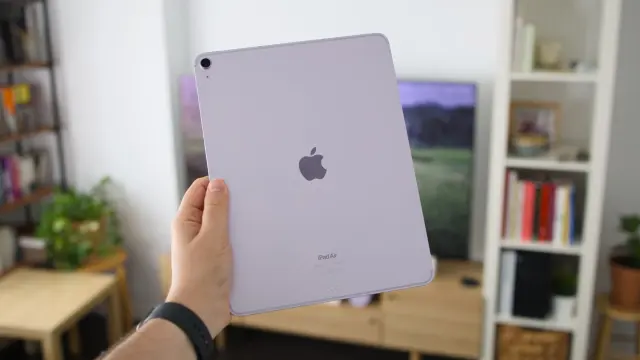
iPad Air de 13"
Nota90

Cómpralo en
El iPad con mejor relación calidad precio de Apple, ahora en un nuevo tamaño de 13 pulgadas con el chip M2 y hasta 1TB de almacenamiento.
El iPad de 10ª generación es el iPad más económico y seguramente perfecto para el 90% de las personsa si tus usos para la tablet de Apple es más que nada consumir contenidos como ver vídeos, leer, jugar o navegar por internet.
El iPad mini es perfecto para quien busca ante todo una tablet compacta, rápida y que además sea compatible con el Apple Pencil. Es muy utilizada por personas que les gusta leer libros desde el iPad, aunque tiene todas las capacidades de software que el resto de iPad.