Atajos y códigos secretos de Amazon Fire TV que desbloquean funciones y menús ocultos
Elígenos como tu fuente preferida en Google.
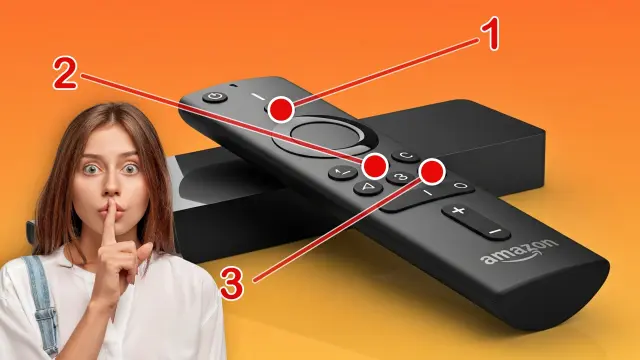
El dispositivo de streaming de Amazon no solo sirve para las funciones básicas. Más allá de controlar el volumen, las apps y canales, hay atajos secretos que sirven de mucho.
Volumen, menú, cambio de canales y apagar/encender es lo que probablemente usas a diario en tu Fire TV Stick, pero en realidad puedes combinar los botones para realizar otras acciones. No conocer los atajos de este dispositivo, tal vez sea la razón por la que se complique tu experiencia al desplazarte por la interfaz.
Es posible que ya conozcas algunos, como reiniciar con Seleccionar + Reproducir/Pausa por unos 5 segundos o emparejar el control cuando se desconecta usando manteniendo presionado el botón Inicio durante 10 segundos.
Sin embargo, hay mucho más de lo que te podrías estar perdiendo y eso es un error porque no estás ahorrando tiempo y se vuelve tedioso tener que seguir varios pasos a medida que lo usas para ver Netflix, Amazon Prime Video, HBO Max o cualquier otra plataforma por el estilo.
Las combinaciones de las opciones que hay en el control remoto son de mucha ayuda para ese tipo de actividades y también para temas de configuración, así que en esta guía vas a aprenderte los más útiles.
Ajustar la resolución

En algunas ocasiones podría haber problemas con la resolución y la transmisión, por lo que tienes que adaptar estos parámetros con el fin de obtener una mejor experiencia. Cuando te aparezca un problema como que el formato no es compatible o que se quede en una pantalla negra, solo aplica los cambios necesarios.
¿Cómo hacerlo? Es sencillo, ya sea que se trate de modificar la calidad a 720p, 1080p o 4K dependiendo del equipo, tienes que usar el botón Arriba + Rebobinar durante al menos 5 segundos. De esta manera, vas a poder aplicar todas estas características de forma directa.
Restablece el control remoto

Es posible que el control remoto de tu Fire TV se desvincule del dispositivo. Esto pasa mayormente cuando se reinicia el televisor o se causan cambios repentinos en el sistema, pero nada de qué preocuparse.
El atajo en cuestión se usa con las teclas Izquierda + Menú + Atrás por 12 segundos y después de que lo sueltes, espera otros 5 para quitar las baterías, volverlas a poner y hacer que el proceso de funcionamiento del control se reinicie por completo.
Usa la Configuración rápida

El apartado de configuración que sueles necesitar para adentrarte en el sistema cuando debes cambiar ciertos parámetros o mejorar tu experiencia, solo tienes que mantener presionado el botón de Inicio durante 3 o 5 segundos para que aparezca el Ajuste de manera rápida.
Desde aquí, tienes la capacidad de ver todo el menú para entrar en el menú de características donde tienes secciones como conexión Wi-Fi, modos de imagen y muchas cosas más que te requerirían más pasos.
Lo bueno de esto es que no va a ser necesario que salgas de la aplicación actual o que se cierre la interfaz sin previo aviso, pues es un menú que aparece superpuesto y funciona en segundo plano, así que no vas a tener ningún problema.
Cambia el modo de imagen

¿No te gusta cómo se ve el estilo de color implementado por defecto? Tienes la libertad de elegir entre modos como Estándar, Película Oscura, Vívido, Deportes, Juegos, Modo Cineasta u otros más. Solo es cuestión de que compruebes cuál es el que más te gusta y va a estar todo listo.
El proceso se puede realizar por método tradicional, pero es más cómodo si tan solo mantienes presionado el botón de Inicio para posteriormente seleccionar Imagen y comenzar a modificar lo que requieras.E
Activa el zoom

El zoom es algo que tal vez no vayas a usar con frecuencia, pero si ejecutas un navegador, estás leyendo algo o quieres ver algún detalle acercándote para asegurarte de algo, debes saber cómo funciona.
Sea cual sea la situación, saber el atajo de mantener pulsado el botón Atrás + Avanzar por un breve momento va a ayudarte con eso. Esto hace que se revele la lupa de la pantalla para que puedas ampliar o alejarte usando Menú + Avanzar/Retroceder, así como desplazarte por la interfaz con las flechas de dirección.
Accede al VoiceView

VoiceView es una de las funcionalidades que deberías aprovechar de los dispositivos de Amazon. Lo que hace esto es que se habilite la lectura de voz alta para que solo tengas que escuchar y eso es bastante útil en muchas ocasiones.
Mantén Atrás + Menú durante 2 segundos hasta que se oiga “VoiceView Ready” y “VoiceView Exiting” cuando sea deshabilitada. Es bueno para cuando lees algo desde una página web o tienes que hacer acciones al estar muy lejos del TV.

4 segundos es lo que necesitas manteniendo presionado el botón Seleccionar + Abajo para después darle a Menú. Siguiendo estos pasos, aparecerá la lista de herramientas de desarrolladores donde tienes la capacidad de solucionar los problemas, emplear pruebas o aplicar los cambios que requieras sobre la interfaz y características.
Restablecimiento de fábrica desde el control remoto

Como último recurso, en el caso de que haya problemas con el sistema, infección por malware o un bajo rendimiento que no has podido reparar, lamentablemente te va a tocar hacer un restablecimiento de fábrica.
De la misma manera que pasa en la mayoría de los aparatos electrónicos, se deben seguir algunas fases hasta llegar a este tipo de opciones. El acceso directo que te ahorra todo eso es mantener por 10 segundos el botón Atrás + lado derecho del círculo de navegación. Al hacerlo, debería aparecer una ventana desde donde podrías confirmar la decisión. Esto va a eliminar absolutamente todo.
Con cada uno de estos accesos directos, te darás cuenta de que la experiencia va a ser más sencilla y práctica a la hora de ver tus series y películas desde el Fire TV, pues ya no habrá tantas vueltas.