Cómo instalar Kodi en Chromecast
Elígenos como tu fuente preferida en Google.
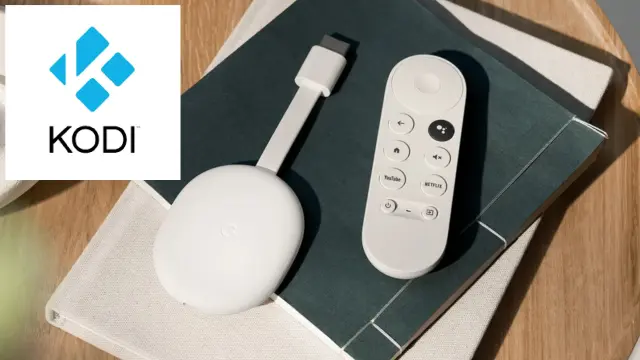
Si deseas llevar tu experiencia de entretenimiento al siguiente nivel, instalar Kodi en Chromecast es una gran opción. Este proceso te permitirá disfrutar de una amplia gama de contenido multimedia desde la comodidad de tu televisor.
Entre los reproductores multimedia más conocidos siempre ha destacado Kodi debido a la gran variedad de funciones que incorpora y su adaptación para diversas plataformas.
Sin embargo, en Chromecast puede que el proceso de instalación de esta aplicación no sea tan simple, ya que requiere de un paso adicional para que pueda funcionar correctamente.
Pues bien, si has intentado usar Kodi en Chromecast y se ha presentado algún obstáculo, te alegrará saber que se puede solucionar. En realidad es más sencillo de lo que parece, así que, a continuación, tienes todos los pasos que debes seguir.
Cómo poner Kodi en tu Chromecast paso a paso

Kodi se encuentra disponible tanto en Play Store, como en App Store. No obstante, al ser una herramienta para ver contenido multimedia, es necesario activar la característica de fuentes desconocidas en Chromecast.
En algunos modelos de Smart TV es necesario, sobre todo, por el hecho de que se instalan apps dentro de Kodi. Eso sí, no es algo que sea obligatorio, pero para evitar problemas, es recomendable seguir dicho proceso.
Para ello, debes pulsar en la foto de perfil de la esquina superior derecha de la pantalla e ir a Ajustes. Después, selecciona la opción de Sistema y dirígete a Información.
Aquí tienes que tocar repetidas veces el botón Compilación del SO de Android TV para que se activen las opciones de desarrollador.
Tras hacer lo anterior, regresa y accede a Aplicaciones>Seguridad y Restricciones>Fuentes Desconocidas. Asegúrate de que la casilla esté marcada.

Ahora debes ir a Play Store y buscar “Kodi”, selecciona la aplicación para presionar en Instalar. Espera a que se cargue el proceso y abre la aplicación.
Una vez que llegues a este punto, es necesario que pulses en Continue y aceptes las condiciones en Permitir.
Esto sería todo, aunque es importante que sepas que para salir fácilmente del programa tienes que presionar el botón del icono de Apagar.
Al seguir los pasos mencionados, seguro que no tendrás ningún problema a la hora de instalar Kodi, incluso en algunos casos ni siquiera es necesario que actives las fuentes desconocidas.