Cómo ocultar la barra de tareas de Windows
Elígenos como tu fuente preferida en Google.
Descubre cómo ocultar la barra de tareas en Windows de manera fácil y rápida. Mejora tu productividad y personaliza tu escritorio siguiendo nuestros sencillos pasos y consejos útiles.
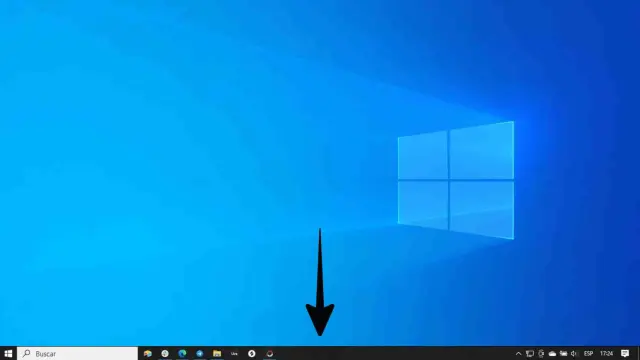
En Windows puedes encontrar muchas características a las que puedes darle utilidad, pero una que se ha convertido en el punto focal desde los comienzos de este sistema operativo es sin duda la barra de herramientas.
Por defecto, siempre la encontrarás en la parte inferior de la pantalla, aunque también se puede configurar para cambiarla a cualquier otro lado de la pantalla.
Si bien cumple una increíble función estando allí de forma permanente, también es posible ocultarla cuando no la estés utilizando.
Esto es ideal para tener una interfaz moderna o si quieres tener más espacio en la pantalla de tu ordenador. Sea cual sea la razón, es bastante fácil hacerlo y aquí aprenderás cómo.
Pasos para ocultar automáticamente la barra de tareas de Windows

El proceso es relativamente sencillo, pues tu barra de tareas estará posicionada en su modo estándar permanente. Lo que debes hacer es configurar esta característica para cambiar su estado a aparición automática.
Para ello, tienes que hacer clic derecho sobre la barra y seleccionar la opción de Configuración de la Barra de Tareas. De esta manera, se abrirá el listado de funciones que puedes editar.
La idea es que marques las casillas de Ocultar Automáticamente la Barra de Tareas en el Modo Escritorio y Ocultar Automáticamente la Barra de Tareas en el ModoTableta.
Esto no quiere decir que ya no podrás ver la barra de herramientas, pues con dirigir el ratón hasta la parte inferior de la pantalla, se desplegará hacia arriba. También puedes hacer que aparezca si pulsas la tecla de Windows. Cabe destacar que, con esto activado, siempre se ocultará cuando la dejes de usar.
¡Computer Hoy te enseña!
Recibe cada sábado en tu mail la selección de los tutoriales más destacados de la semana de la mano de nuestro experto en tecnología Manu Contreras.
En el caso de que el resultado no te haya gustado y quieras volver a su estado original, solo sigue el mismo proceso hasta desactivar dichas opciones.
Eso sería todo, así de simple tendrás una nueva estética para tu pantalla sin sacrificar una de las características más importantes de Windows.