Cómo saber si alguien te está robando el WiFi sin tocar nada: solo tienes que mirar las luces del router
Elígenos como tu fuente preferida en Google.
¿Sabías que las luces de tu router pueden avisarte si alguien está robando tu WiFi? Aprender a interpretarlas es clave para proteger tu conexión y evitar pérdidas de velocidad.
Ahora mismo podría haber intrusos en tu red WiFi sin que te hayas dado cuenta y esto es más peligroso de lo que imaginas, pues no solamente se trata de una situación en la que se reduce la velocidad debido al consumo mayor de ancho de banda, sino también que podría haber sido vulnerada por hackers.
Notar que ya no te cargan rápido las páginas en Chrome, que tu serie o película favorita de Netflix no se reproduzca o sentir que el Internet va mucho más lento de forma repentina, son algunas de las señales. Si bien podría haber otras razones, nunca deberías descartar la posibilidad de que tengas problemas de conexión porque alguien está robando tu WiFi.
Sospechar de que tu vecino es el culpable o que hay otros dispositivos extraños conectados se soluciona fácilmente. Existen muchas maneras de bloquear equipos no bienvenidos a la red, pero ciertos métodos requieren del uso de aplicaciones o pasos complejos en la configuración de la IP 192.168.1.1 o 192.168.1.0.
Por suerte, hay un truco que permite hacerlo solo con notar un pequeño detalle en las luces del router, sin programas y sin comandos, todo a puro ojo. Al detectarlo, sabrás si es momento de actuar o un simple problema de inestabilidad.

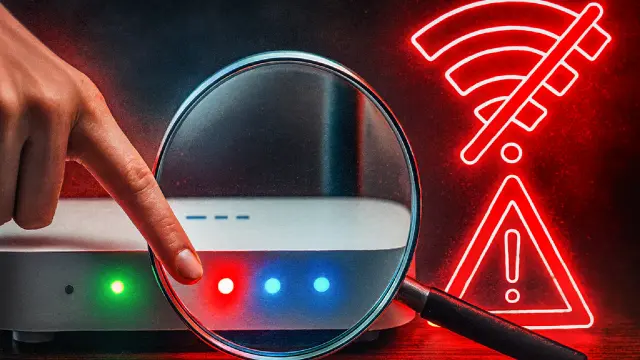
Las luces de actividad del router indican si hay alguien robando tu Internet

No tienes por qué preocuparte por tener que usar comandos, cables especiales o dispositivos adicionales para hacer una detección de intrusos, ni siquiera eso de tener que abrir por completo el router para revisar sus componentes. En realidad este método es bastante sencillo y consiste en usar las indicaciones del router WiFi a tu favor.
Seguro que en algún momento te has preguntado para qué sirven las luces del enrutador y por qué es importante saberlo. La respuesta es sencilla porque los objetivos que tienen es que te enteres de los estados de actividad del dispositivo para así saber si están funcionando o están siendo usados conexiones Ethernet, LAN o WLAN.
Aunque estos avisos se suelen posicionar de diversas maneras en el rúter, prácticamente todos incluyen estos indicadores. Pero, ¿cómo podría servirte esto para saber si se han conectado equipos no bienvenidos? Las luces parpadean cuando hay tráfico de datos en la red inalámbrica, que sería la WLAN (Wireless Local Area Network).
La idea es que hagas una prueba general desconectando todos los dispositivos de la casa del WiFi, incluyendo los smartphones, Smart TV, consolas, electrodomésticos y cualquier cosa que haya sido vinculada. La luz fija indica inactividad, pero si parpadea constantemente después de visualizarla durante un buen rato, entonces quiere decir que hay alguien más que está consumiendo ancho de banda, por lo que se confirmaría que tienes intrusos en la red.
Cabe destacar, que este es una forma “rudimentaria” de hacerlo porque también es posible que por interferencias con otros aparatos electrónicos o el propio modelo del router, siga enviando señales de parpadeo, creando una confusión. Se recomienda aplicar esta estrategia solo como un primer paso de detección, ya que si quieres verificar que de verdad hay intrusos, entonces deberías optar por otros métodos que son más efectivos.

Otras maneras de detectar intrusos en tu WiFi
La táctica anterior seguro que te puede funcionar como un primer paso, pero debes ir más allá para poder descartar por completo la posibilidad de que tu vecino o un hacker esté robando tu Internet. Hay opciones más sofisticadas, como el hecho de comprobar directamente qué dispositivos se encuentran conectados desde el panel de control del router, al cual puedes acceder con tu cuenta de administrador en la dirección IP correspondiente.
Lo común es que se encuentre en 192.168.1.1 o 192.168.1.0, pero esto lo puedes ver en las especificaciones del enrutador, su parte trasera o página del fabricante. Esa IP tienes que ponerla en el buscador de tu navegador y te llevará a la página correspondiente.
Una vez que hayas iniciado sesión, ve a la sección de DHCP Server, Network Map o también a Dispositivos Conectados. Aquí aparecen los registros de los equipos que se han conectado y deberías tener la opción de bloquearlos o crear lista blanca y lista negra en el router para permitir solo que accedan equipos específicos. Esto es prácticamente todo lo que debes hacer para evitar que terceros afecten tu experiencia al navegar por Internet.