Cómo solucionar el error 5004 de Amazon Prime Video
Elígenos como tu fuente preferida en Google.
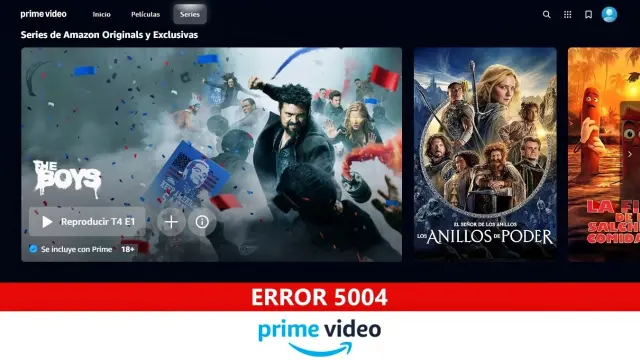
El error 5004 en Amazon Prime Video puede interrumpir tu experiencia de entretenimiento, dejando a muchos usuarios frustrados. En este artículo, te proporcionamos soluciones efectivas para resolver este inconveniente y disfrutar sin interrupciones de tus series y películas favoritas.
El código de error 5004 es un problema que puede interrumpir de manera inesperada tu experiencia en Prime Video.
Sin embargo, no es algo de lo que debas preocuparte, ya que es más común de lo que parece y se genera por una variedad de factores técnicos.
Algunas de estas razones son una mala conexión a Internet, datos incorrectos de la cuenta o apps externas que influyen en el funcionamiento de esta plataforma.
Lo bueno de todo esto es que hay múltiples estrategias para resolver el error 5004 y recuperar el acceso a tu cuenta en unos minutos. Para ello, es recomendable que sigas cada uno de los siguientes métodos de este artículo.
Asegúrate de poner bien tus datos de inicio de sesión

La mayoría de las veces por las que aparece este error es debido a que has puesto datos que no concuerdan con tu cuenta y no permite abrir la sesión, especialmente cuando se trata de la versión de Smart TV.
Sea como sea, siempre es bueno que intentes asegurarte de que todo esté bien antes de darle al botón de Iniciar Sesión.
También puedes intentar reiniciar la aplicación o refrescar la página del navegador y volver a intentar a ver si el problema se soluciona.
Restablece la contraseña

Es posible que el anterior método no te funcione. Si es así, entonces lo mejor que puedes hacer es restablecer la contraseña haciendo clic en ¿Necesitas Ayuda?>¿Has Olvidado la Contraseña?
A continuación, pon tu correo electrónico o número asociado a la cuenta de Amazon Prime Video y después dale a Continuar.
Posteriormente, ingresa el código que te han enviado y cambia la contraseña para comprobar si el inconveniente persiste.
Desactiva cualquier VPN o bloqueador de anuncios

En ocasiones, los programas de VPN o bloqueadores de anuncios pueden influir en el funcionamiento de Amazon Prime Video.
Puedes descartar esta posibilidad desactivándolas desde el Administrador de Tareas para no tener que desinstalarlas en vano.
Simplemente, ve a la barra de herramientas, haz clic derecho y selecciona Administrador de Tareas. En la lista debes buscar el programa y hacer clic derecho sobre él para elegir la opción de Finalizar Tarea.
Borra el caché y cookies del navegador

Al usar Amazon Prime Video desde el navegador, es bueno que borres constantemente el caché y las cookies si te está dando problemas con la plataforma de streaming.
Ya sea que tengas Google Chrome, Mozilla Firefox, Microsoft Edge o cualquier otro, siempre encontrarás la opción de borrar caché y coockies desde Configuración>Historial.
Una vez que lo hagas, reinicia el navegador y prueba nuevamente a iniciar sesión o acceder a algún contenido de Prime Video.
Reinstala la aplicación

En este punto, si ningún método anterior te ha servido, entonces probablemente sea un problema mayor. En estos casos, la opción más efectiva es volver a instalar la app.
Ya sea en Smart TV, PC o móvil, reinstalar la aplicación ayuda a resolver varios problemas. Así que desinstala el programa y entra nuevamente a la tienda de aplicaciones para volverla a descargar.
Por último, reinicia el dispositivo para que asuma todos los cambios. Ya con esto debería funcionar correctamente Amazon Prime Video.
De igual manera, cualquier otro inconveniente que no te permita continuar con tu cuenta, puedes comunicarlo directamente al Soporte Técnico de la plataforma.