Esta función de tu router WiFi está arruinando tu conexión a internet y estoy seguro, casi al 100%, que la tienes activada
Elígenos como tu fuente preferida en Google.
La velocidad de internet de tu router WiFi es lenta porque has dejado activa una función que viene por defecto en la configuración. Usarla es lo peor que te puede pasar.
En serio, no sirve de nada tener el mejor plan de todos si no sabes cómo configurar el router WiFi adecuadamente. No se trata simplemente de ponerle un nombre y contraseña a la conexión 2.4 GHz y 5 GHz, sino de ajustar los valores necesarios para optimizar.
La mayoría de las veces, estos problemas surgen porque tal vez el enrutador está en un mal lugar, la cobertura es limitada por obstáculos físicos o un hardware desactualizado.
Si ninguna de esas es el origen del inconveniente, entonces lo más probable es que tengas habilitada una función que es una pesadilla para la velocidad de internet.
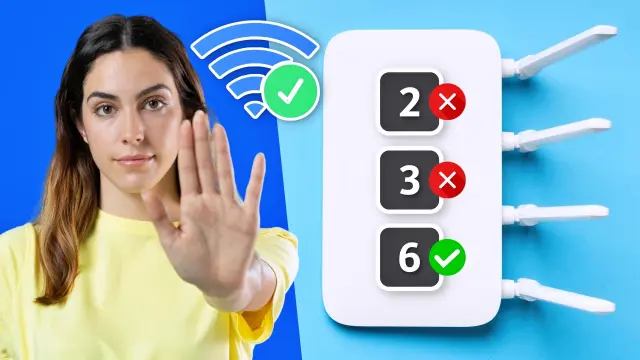
¿Recuerdas los canales del WiFi? Tal vez no sabes qué es, pero se encuentran en Automático por defecto y, si no ajustas la opción, seguramente vas a tener las ralentizaciones e inestabilidades todo el tiempo. Pero no te preocupes, aquí vas a aprender lo que deberías hacer para solucionarlo.

¿Por qué la selección automática de canales en tu router WiFi es un problema?

En prácticamente todos los routers modernos, la configuración inicial trae en selección automática varios apartados para adaptar el funcionamiento de acuerdo a las exigencias. Entre esas características que se mantienen en dicho estado están los canales.
Son subdivisiones de frecuencia que gestionan la transmisión de datos e impiden que las señales se solapen (overlap) o saturen para causar ralentizaciones. Las bandas 2.4 GHz, 5 GHz o 6 GHz actúan en ciertos rangos de radiofrecuencia (RF) y es crucial cambiarlos cuando están congestionados.
Por ejemplo, es posible que cerca haya demasiados routers en los mismos canales y ese podría ser el problema que genera las inestabilidades, caídas o lentitudes en el internet.
Existen 11 canales, pero solo algunos no se solapan, por lo que dejarlo en Automático puede que conecte el enrutador a 4, 8 u otro acumulado sin que te des cuenta. Esto se debe a que comúnmente se conecta al primero que encuentra cuando se enciende o reinicia.
De hecho, es algo similar a lo que sucede cuando hay interferencias externas con otros equipos que se mantienen en la banda de 2.4 GHz, como microondas, monitores de bebés, dispositivos con Bluetooth y demás.

¿Cómo cambiar el canal del enrutador y cuáles usar?

Evitar la superposición para que se dejen de corromper los paquetes de datos y haya una velocidad de internet inferior es posible con una configuración desde 192.168.0.1 o 192.168.1.1 en un navegador web.
En esta interfaz de administración, tienes que iniciar sesión e ir a los Ajustes en un apartado de Red Inalámbrica o parecido para adentrarte en la edición de características. Es necesario que vayas a la sección de Canal para elegir uno de los canales que no se solapan: 1, 6 u 11.
También es bueno que se use el ancho de banda al 36, 48, 149 y 165, ya que así se determina una alta rapidez y estabilidad. Haz estos simples cambios y verás que obtendrás mejoras en el rendimiento del enrutador.