Larga vida al panel de control: cómo agregarlo al menú contextual en Windows 11
Elígenos como tu fuente preferida en Google.
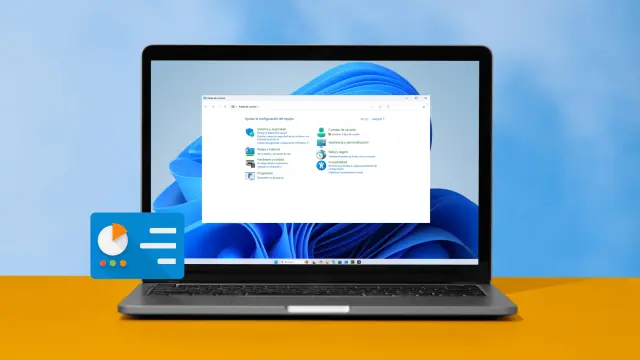
Aunque Microsoft siga empeñado en modernizar Windows 11 y relegar al Panel de Control al olvido, con este sencillo truco podrás mantenerlo a mano y acceder a él con la misma rapidez de siempre.
Con el lanzamiento de Windows 11 24H2, se ha comprobado que Microsoft está sumando nuevas funciones con el objetivo de ofrecer una mejor experiencia, así como potenciar la productividad en todo los sectores, desde el educativo, profesional y empresarial.
Pero aunque el sistema operativo estrena novedades interesantes, de igual forma va quitando otras funciones que han acompañado a la plataforma desde sus primeras versiones. Una de estas características es el Panel de Control.

Se trata de una herramienta clásica que te permite gestionar diferentes configuraciones, como redes, hardware, seguridad y software. Aunque con las últimas versiones de Windows se ha hablado de que se eliminará y en su lugar, todas sus funciones se trasladarán a la app de Configuración.
Antes de que Microsoft decida hacerlo oficial, te vamos a compartir un truco para que puedas añadir el Panel de control al menú contextual de Windows 11, de manera que puedas acceder a él más fácilmente y sin complicaciones.
Cómo agregar el Panel de control al menú contextual
- Antes de mostrarte cómo agregar el Panel de control al menú contextual, es vital señalar que este proceso requiere modificar el Editor del Registro. Si no tienes conocimientos, podrías dañar tu sistema y perder datos importantes, un error puede hacer que tu PC no funcione correctamente.
- El primer paso es pulsar la tecla Windows y escribir regedit, luego haz clic en Editor del Registro. Se abrirá una nueva ventana, en el menú lateral izquierdo debes dirígete a la siguiente ruta: HKEY_CLASSES_ROOT\Directory\Background\shell.

- Ahora, haz clic derecho en la clave shell y selecciona Nuevo > Clave. Nómbrala Panel de Control. El siguiente paso es hacer clic derecho en la clave Panel de Control que acabas de crear y selecciona Nuevo > Clave y, esta vez, nómbrala command.

- Selecciona la carpeta command y haz doble clic en el valor (Predeterminado) que aparece a la derecha. Se abrirá una ventana donde en el campo Información del valor debes copiar y pegar la siguiente línea: rundll32.exe shell32.dll,Control_RunDLL. Haz clic en Aceptar para guardar los cambios. Cierra el Editor del Registro y listo, no necesitas reiniciar el ordenador.

A partir de ahora, cuando hagas clic derecho en un área vacía del escritorio o en el Explorador de archivos y selecciones "Mostrar más opciones", tendrás acceso al Panel de Control desde el menú contextual.
Si decides implementar este cambio, contarás con una solución temporal que te permitirá seguir utilizando esta herramienta como siempre lo has hecho, mientras disfrutas de las nuevas funciones de Windows 11.