Esto es todo lo que puedes hacer con las luces traseras de los Nothing Phone (4a) y (4a) Pro
Elígenos como tu fuente preferida en Google.
La interfaz Glyph o de glifos de los Nothing Phone (4a) se rediseña y estas son todas las funciones que puedes hacer con estos leds traseros.
La nueva generación de la gama media de Nothing ya está aquí, con dos nuevos smartphones que se venden desde hace un tiempo en el mercado español como son el Phone (4a) y el Nothing Phone (4a) Pro.
Aunque puedes leer aquí el análisis completo y comparativa de los dos móviles, como siempre con la marca de Carl Pei uno de los elementos más interesantes son su interfaz Glyph, los leds que se ubican en la parte trasera y que a veces funcionan como pantalla trasera.
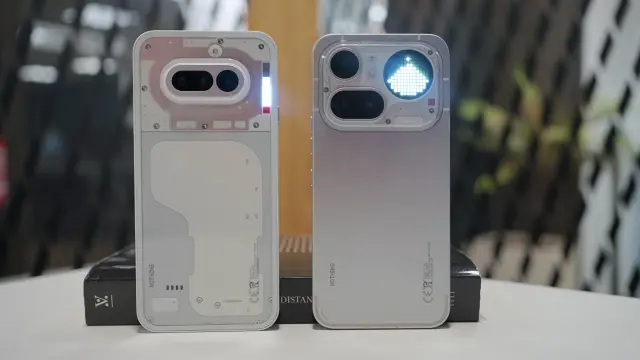
Este año, Nothing ha rediseñado los glifos de la serie Phone (4a), con un diseño y funciones distintas. En el caso del modelo base, pasa a ser una barra vertical con 6 leds blancos y uno rojo, mientras que el Nothing Phone (4a) Pro incluye una matriz de glifos muy similar a la del Phone (3) de gama alta del año pasado.
Te cuento a continuación todo lo que se puede hacer con las luces Glyph para que puedas sacarles el máximo partido con el Phone (4a) y Phone (4a) Pro.
Flip to Glyph, la vuelta del led de notificaciones

¿Recuerdas cuando los móviles tenían una luz en la parte superior que te avisaba si tenías un mensaje sin leer? El led de notificaciones es una característica desaparecida en los smartphones actuales desde hace una década, pero muchos la echan de menos por lo práctica que resultaba.
Los leds de la parte trasera del Nothing Phone (4a) y su variante Pro, como es habitual en la joven marca británica, incluyen la función Flip to Glyph, que permite que cuando el móvil se pone boca abajo, las luces se convierten en una especie de led de notificaciones.
En ambos modelos, para activarlo hay que ir a Ajustes > Glyph interface > activa Flip to Glyph. Cuando lo usas, si giras el móvil, se pone en modo silencio (con una animación que lo avisa) y las notificaciones se muestran solo a través de los leds. Puedes elegir que solo las notificaciones Essential más importantes y llamadas se muestren en este modo.
Indicador de volumen

Una de las funciones más visuales de estos móviles se vale de sus leds traseros para mostrar el nivel de volumen sin tener que mirar la pantalla.
Se activa desde la Glyph Interface (ojo, recuerda que debes tenerla habilitada para que todo esto funcione), y en el caso del Phone (4a) recarga la barra de leds, mientras que en el Phone (4a) Pro la pantala se va llenando de puntos cuanto más alto sea el volumen.
Temporizador Glyph

Poner temporizadores para concentrarte en el trabajo es un método muy efectivo para concentrarse trabajando, pero si usas el móvil es fácil acabar distrayéndote.
El temporizador Glyph es un widget con el que Nothing te deja poner cuentas atrás de entre 5 y 60 minutos. No tendrás que mirar la pantalla, sino que los leds te lo indican.
En el caso del Phone (4a), simplemente la barra de leds se empieza a llenar, mientras que en el Phone (4a) Pro tiene forma de reloj de arena que se va llenando a medida que cae.
Progreso de Glyph

La interfaz de glifos de Nothing se integra también con aplicaciones de terceros para permitir acciones básicas que se aprovechen de los leds traseros de ambos móviles.
En este momento, tiene compatibilidad con Uber (para avisar de cuánto le queda al coche por llegar o al viaje por concluirse), Zomato (app de delivery) y el calendario de Google Calendar.
Luz de vídeo

Ambos móviles tienen un led cuadrado rojo en la parte trasera que sirve para indicar cuando estás grabando un vídeo, como una forma muy creativa de avisar a los que te rodean.
Para activarlo, abre la app de Cámara > Vídeo > pulsa la flecha para desplegar más opciones > activa la opción Indicador de luz.
Funciones exclusivas del Nothing Phone (4a) Pro

El modelo más avanzado de la serie ofrece más opciones gracias a su gran matriz de glifos, con cientos de leds formando una característica pantalla circular en la parte trasera.
Varias de estas funciones son exclusivas del modo Flip to Glyph para el modelo Phone (4a) Pro solamente.
Una de ellas son los juegos de Glyph, con 4 funciones interactivas: un reloj digital para ver la hora siempre, un nivel de batería, la rota solar para mostrar la posición del sol y la fase lunar. Para usarlos, pulsa en Ajustes > Glyph Interface > Flip to Glyph > activa siempre en juegos de Gyph y elige el modo que prefieras.
Otra es el identificador de llamadas, que se puede activar también desde Flip to Glyph y que permite ver quién te está llamando si mueves suavemente el dispositivo mientras está boca abajo cuando te llaman.
Y por último, si habilitas esta función desde este mismo apartado, cuando tienes el móvil conectado mientras se carga, si lo agitas suavemente muestra el progreso de la batería.