El móvil muestra esta señal en la pantalla: te están rastreando
Elígenos como tu fuente preferida en Google.
Tu smartphone podría estar siendo rastreado sin que te des cuenta, y es fundamental saber identificar las señales para proteger tus datos personales y mantener tu privacidad segura.
Desde hace unos años, tanto Android como iOS han incorporado una función de seguridad que puede pasar desapercibida, pero que es una de las alertas más fiables cuando se trata de proteger tu privacidad.
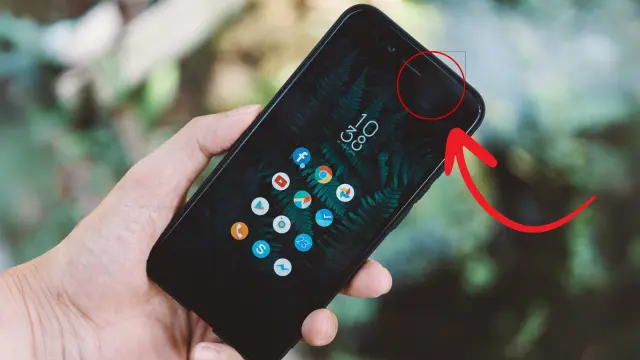
Se trata del pequeño punto verde o naranja que aparece en la parte superior de la pantalla. Para muchos puede parecer insignificante, pero si se activa sin motivo, es hora de preocuparse, ya que puede que alguien te esté espiando.
Con el lanzamiento de Android 12 y iOS 14, Google y Apple incluyeron una función pensada para evitar abusos por parte de las aplicaciones. El sistema operativo ahora muestra un punto verde cuando alguna app accede a la cámara y un punto naranja cuando lo hace con el micrófono.
Es una respuesta directa a años de quejas por parte de expertos en ciberseguridad, que habían detectado cómo muchas aplicaciones accedían a estas funciones sin avisar, incluso cuando no estaban en uso.

Ya no necesitas ser un experto para saber si algo va mal, si estás usando la cámara para una videollamada o grabando un audio, el indicador cumple su función, pero el problema aparece cuando ese punto surge sin razón.
Si estás usando el móvil, leyendo una web o simplemente mirando la pantalla de inicio, y de pronto, aparece la luz y no estás grabando nada ni estás en una llamada, entonces, ¿quién o qué está utilizando tu micrófono o tu cámara?
Una función que te alerta si están espiando tu móvil
Muchos usuarios instalan aplicaciones sin revisar qué permisos solicitan, es un error habitual y peligroso. Algunas apps piden acceso al micrófono, a la cámara, a la ubicación o incluso al almacenamiento, aunque su función principal no lo requiera.
Por ejemplo, una linterna que pide permiso para grabar audio no es normal, lo mismo pasa con un editor de imágenes que necesita activar el micrófono o tu ubicación.
Lo preocupante es que, en muchos casos, estas solicitudes pasan desapercibidas o se aceptan de forma automática al instalar la app. Una vez otorgado el permiso, la aplicación puede activarse en segundo plano y usar esos recursos sin que te des cuenta.
Aquí es donde entra en juego el sistema de alerta del pequeño punto naranja o verde en la parte superior de pantalla. Si lo ves, significa que algo —una app instalada, posiblemente maliciosa— está accediendo ahora mismo a una función crítica de tu móvil.
Una señal que no deberías ignorar
Si aparece el punto verde y no estás haciendo una videollamada ni usando la cámara, algo está mal, si es el punto naranja y no estás grabando un audio ni usando una app como WhatsApp, Telegram o Zoom, también es una alerta que debes revisar inmediatamente.
Lo importante es que esta señal no es una suposición, ni un aviso genérico, sino que es una confirmación directa de que el sistema ha detectado un uso real de micrófono o cámara en ese momento.
No es solo una cuestión de privacidad, es también un riesgo de seguridad, puesto que alguien podría estar grabando lo que dices, escuchando el sonido ambiente o incluso tomando imágenes de tu entorno, y tú no te enterarías de no ser por ese pequeño punto.

Qué hacer si aparece el punto verde o naranja sin motivo
Lo primero es observar en qué momento aparece el indicador. ¿Es al abrir una app específica? ¿Surge de forma aleatoria incluso cuando el móvil está bloqueado? Si identificas una app sospechosa, desinstálala de inmediato.
También puedes ir a los ajustes de privacidad y revisar qué apps tienen permiso para usar el micrófono y la cámara. Si hay alguna que no debería tenerlo, retíraselo sin pensarlo demasiado.
En Android, accede a Ajustes > Aplicaciones > Selecciona la app > Permisos. En iOS, ve a Ajustes > Apps > Selecciona la app. Desde ahí puedes revisar uno por uno los accesos otorgados y revocarlos en tiempo real.
Si la alerta persiste y no logras identificar qué app la provoca, considera reiniciar el móvil en modo seguro, una función que permite arrancar el dispositivo sin apps de terceros.
Además, si el punto no aparece en ese modo, es casi seguro que alguna aplicación que instalaste está detrás del problema. En casos extremos, hacer una copia de seguridad y restaurar el móvil de fábrica puede ser la única forma de eliminar el software espía.