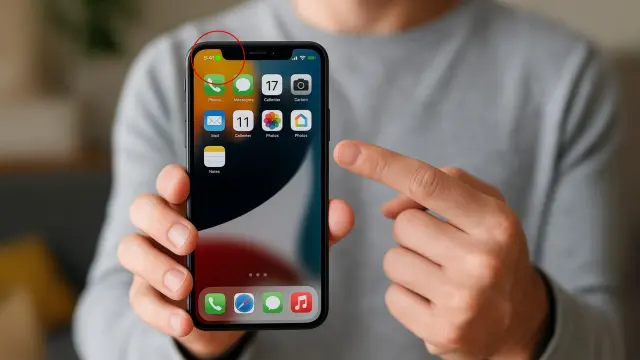
¿Ves esta luz en la pantalla de tu móvil de vez en cuando? Deberías tener mucho cuidado
Elígenos como tu fuente preferida en Google.
Esta función, presente en iOS y Android, es más importante de lo que imaginas. Si está activada, puede representar un riesgo para tu privacidad, ya que podrían escuchar tus conversaciones.
Cada vez que abres la cámara o grabas una nota de voz en el móvil, es probable que hayas visto un pequeño punto verde o naranja en la esquina superior de la pantalla. Puede parecer insignificante, pero no está ahí por casualidad, es una señal, y si aparece sin que hayas abierto nada, entonces sí deberías prestar atención.
Tanto en Android como en iPhone, este punto es parte del sistema operativo, su única función es alertarte de que la cámara o el micrófono están activos, por lo que no puedes desactivarlo, tampoco las apps pueden ocultarlo. Por ello, si el indicador aparece sin que hayas iniciado una grabación, puede que alguien esté accediendo a tu dispositivo sin tu permiso.
Desde Android 12 y iOS 14, estos sistemas muestran ese punto luminoso para que sepas en todo momento si algún sensor sensible está funcionando. Verde cuando se trata de la cámara, naranja si es el micrófono en el caso del iPhone, por lo que es una característica integrada en el software que es esencial para proteger tu privacidad.
Cabe señalar que los fabricantes lo incorporaron como respuesta a los riesgos de espionaje a través de aplicaciones, por lo que algunas pueden acceder a estos sensores sin tu consentimiento, otras simplemente solicitan permisos innecesarios. Al final, esta función ayuda a detectarlo, aunque no siempre sea evidente.

Si ves una luz verde o naranja sin motivo en la pantalla, algo no va bien
Es importante destacar que si ese punto aparece sin que estés en una llamada, usando la cámara o grabando audio, algo falla. Puede tratarse de un fallo temporal, pero también puede ser una aplicación que está accediendo a esos sensores sin avisar.
En el peor de los casos, alguien podría estar escuchando o mirando sin que lo sepas. Y es que existen apps espía capaces de ejecutarse en segundo plano, incluso disfrazadas de herramientas legítimas. Muchas veces no dejan rastro visible, la única señal es la luz encendida cuando no debería estarlo.
Tanto Android como iOS permiten saber qué app está usando la cámara o el micrófono. Por ejemplo, si usas el sistema de Google, desliza desde arriba y pulsa sobre el icono del punto. El sistema te mostrará el nombre de la aplicación que está utilizando el sensor.
En iPhone es igual de sencillo, solo tienes que abrir el Centro de control desde la esquina superior derecha. Verás qué sensor está activo y qué app lo está usando. Es un método rápido para confirmar si todo está bajo control o si hay algo raro en marcha.
Lo importante es que este indicador no puede ser alterado y no depende de las apps, ya que siempre se encenderá cuando la cámara o el micro estén activos, da igual qué aplicación lo active. Si ves el punto y no reconoces la app, debes actuar de inmediato.
Si descubres que una aplicación está accediendo a tu micrófono o cámara sin motivo, lo primero es quitarle los permisos. Desde los ajustes puedes bloquear su acceso de forma inmediata, si no reconoces la app o no debería tener ese tipo de permisos, lo mejor es eliminarla.
Del mismo modo, revisa todos los permisos de las apps instaladas, especialmente si alguna proviene de fuera de las tiendas oficiales. Si el problema persiste, reinicia el móvil en modo seguro para impedir que se ejecuten apps de terceros en segundo plano.
También puedes instalar una herramienta de seguridad para detectar software espía, y si tras todo eso la actividad sigue, lo más efectivo es restaurar el dispositivo de fábrica y cambiar todas tus contraseñas.
Cómo evitar que accedan a tu cámara o micrófono sin permiso
Hay formas de reducir el riesgo, y uno de los principales es no conceder permisos por defecto en tu móvil. Solo hazlo cuando una aplicación lo necesite realmente y evita descargar apps desde sitios no oficiales, puesto que son la vía más habitual para colar software malicioso.
Por otro lado, los asistentes virtuales como Gemini o Siri requieren acceso constante al micrófono. Si no los usas, puedes desactivarlos desde los ajustes del sistema para evitar que estén escuchando en segundo plano y así puedas estar seguro de que no se trata de un hacker que está usándolo.