La conexión WiFi se desconecta todo el rato en Windows 11: causas del problema y cómo solucionarlo
Elígenos como tu fuente preferida en Google.
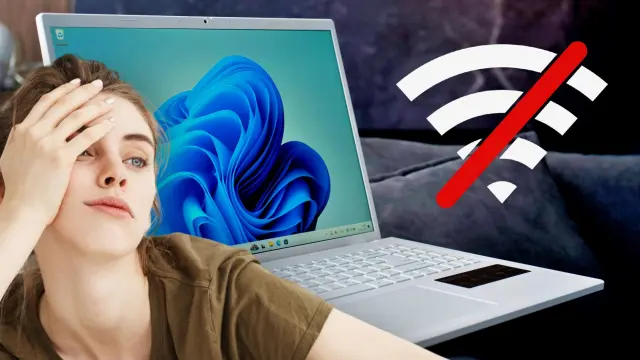
Los problemas con la conexión WiFi en Windows 11 se deben a estos factores que todavía no conoces. Están matando la velocidad de tu internet sin que te des cuenta.
¿Quieres el mejor internet del mundo? ¿Quién no? Una gran parte de los usuarios busca trucos para aumentar la velocidad del WiFi en PC desde la configuración o haciendo algunos cambios para forzar el uso de la banda de 5 GHz en Windows 11.
Claro, son cosas que van sumando a la experiencia porque se logra evitar la ralentización de la conexión inalámbrica, pero lamentablemente, hay casos en los que, a pesar de que sigas todos los consejos, el WiFi se desconecta a cada rato en el ordenador sin sentido.
Bueno, no tiene lógica hasta que encuentras el origen del inconveniente que lo causa, y pueden ser diversos factores por los que se presentan inestabilidades en la red.
¿Tu PC sufre de esto? Si te preocupa, entonces deberías echarle un ojo a tu enrutador y algunas características del sistema operativo. Para descubrir qué pasa y cómo solucionarlo, en esta lista están todos los pasos que debes seguir para verificarlo.

El problema podría estar en el ISP

Los problemas con el router WiFi se pueden generar por varias cosas, pero es posible que la mayoría de las fallas se deban principalmente a al proveedor de servicios de Internet (ISP) o al propio hardware del dispositivo que tienes.
¿El inconveniente afecta a todos los dispositivos conectados? Compruébalo conectando varios a la red y haciendo un test de velocidad desde Fast o SpeedTest.
Si la cantidad de Mbps no es la acordada al plan, entonces tienes que comunicarte con el operador y pedir asistencia técnica. También es bueno preguntar a los vecinos que tengan el mismo servicio si experimentan ralentizaciones de conexión.
Desactiva el modo de ahorro de energía Wi-Fi

La función de ahorro de energía de Windows 11 es buena para cuando necesitas aumentar la duración de encendido del portátil cuando no está conectado a una fuente de energía, pero uno de los puntos negativos que tiene es que reduce el rendimiento, incluyendo limitaciones WiFi.
Entonces, para no tener más inconvenientes, conservar batería no es tan bueno si tu objetivo es tener la mejor conexión posible. Lo ideal es que configures esta característica desde el sistema operativo.
Para ello, tienes que ejecutar el Administrador de Dispositivos desde el Menú de Inicio. Despliega la sección de Adaptadores de Red y haz clic derecho sobre el controlador correspondiente para seleccionar Propiedades.
Ahora, dirígete al apartado de Administración de Energía y desmarca la opción de Permitir que el Equipo Apague este Dispositivo para Ahorrar Energía. Aplica y Acepta para que se completen los ajustes.

Verifica que no haya interferencia con redes cercanas

Primero, es fundamental saber si el router WiFi no está teniendo saturación de canal. Esto lo configuras desde la dirección 192.168.0.1 en el apartado de Configuración de Red, donde deberías tener la posibilidad de cambiar el canal a 1, 6 u 11.
Otro punto relevante en este aspecto es que tu PC con Windows 11 se conecta automáticamente a las redes WiFi más cercanas que previamente has guardado. A veces puede que se vincule a una incorrecta sin que te des cuenta.
Para ajustarla, tienes que ir a Configuración>Red e Internet>Wi-Fi>Administrar Redes Conocidas para entrar en el perfil de las redes secundarias y desmarcar la casilla de Conectarse Automáticamente Cuando esté Dentro del Alcance en cada una de ellas. De hecho, los expertos recomiendan que se haga para mantener la ciberseguridad.
Comprueba el estado de los controladores de Wi-Fi

Si los drivers no están bien, es poco probable que el internet alcance la velocidad ideal. Desde el Administrador de Dispositivos deberías comprobar si todo está al día.
La mayoría de los errores relacionados suelen estar vinculados a los controladores WiFi obsoletos, corruptos o dañados en Windows 11, por lo que es fundamental que los actualices.
Lo ideal es que en esta herramienta entres a la sección de Adaptadores de Red y hagas clic derecho sobre el nombre del componente Wi-Fi de tu PC para elegir Actualizar Controlador.
En el caso de que no sea suficiente, selecciona Propiedades y ve a la pestaña de Controlador para seleccionar Revertir al Controlador Anterior. Luego reinicia y repite el proceso, pero haz clic derecho en el driver para usar Actualizar Controlador.
Restablece la configuración de su red o actualiza el hardware

¿Has hecho de todo y nada te sirve? Entonces es momento de hacer un restablecimiento al router. Es decir, tienes que reiniciarlo pulsando en el pequeño botón escondido que incorpora por unos segundos.
Configura el enrutador de nuevo desde cero para que se haga una limpieza completa y no olvides ponerle su respectiva contraseña. Si sigue igual, posiblemente se deba a que tu router WiFi es muy antiguo y tienes que actualizarlo a una tecnología más moderna para que soporte los Mbps que necesitas.
Este tipo de dispositivos tiene una vida útil de aproximadamente 5 a 7 años. Después quedan obsoletos o limitan demasiado la velocidad de internet.